Use as suas transcrições dentro do ChatGPT
Ligue a conta uma vez e peça ao ChatGPT para encontrar uma gravação, lê-la e resumi-la — sem abrir um ficheiro nem colar nada.

Nesta página 4
Colar uma transcrição de duas horas numa janela de conversa é um mau método. Ultrapassa o limite de contexto, perde as marcas de tempo e ainda tem de encontrar o ficheiro certo primeiro.
Se ligar a sua conta WhoScribe ao ChatGPT uma vez, deixa de ser preciso colar. O ChatGPT procura as suas transcrições pelo título ou por algo dito lá dentro, lê a que encontrar e responde a partir dela.
O vídeo abaixo é uma sessão real, gravada de uma só vez. A conta tem um único ficheiro: uma gravação de 18 minutos do discurso do Presidente Kennedy na Universidade Rice, em 1962.
Dois minutos, seis perguntas, nenhum ficheiro aberto.
Configure a partir de qualquer transcrição
Abra uma das suas transcrições com a sessão iniciada. No painel Ferramentas, na secção IA, há um botão Usar com o ChatGPT.
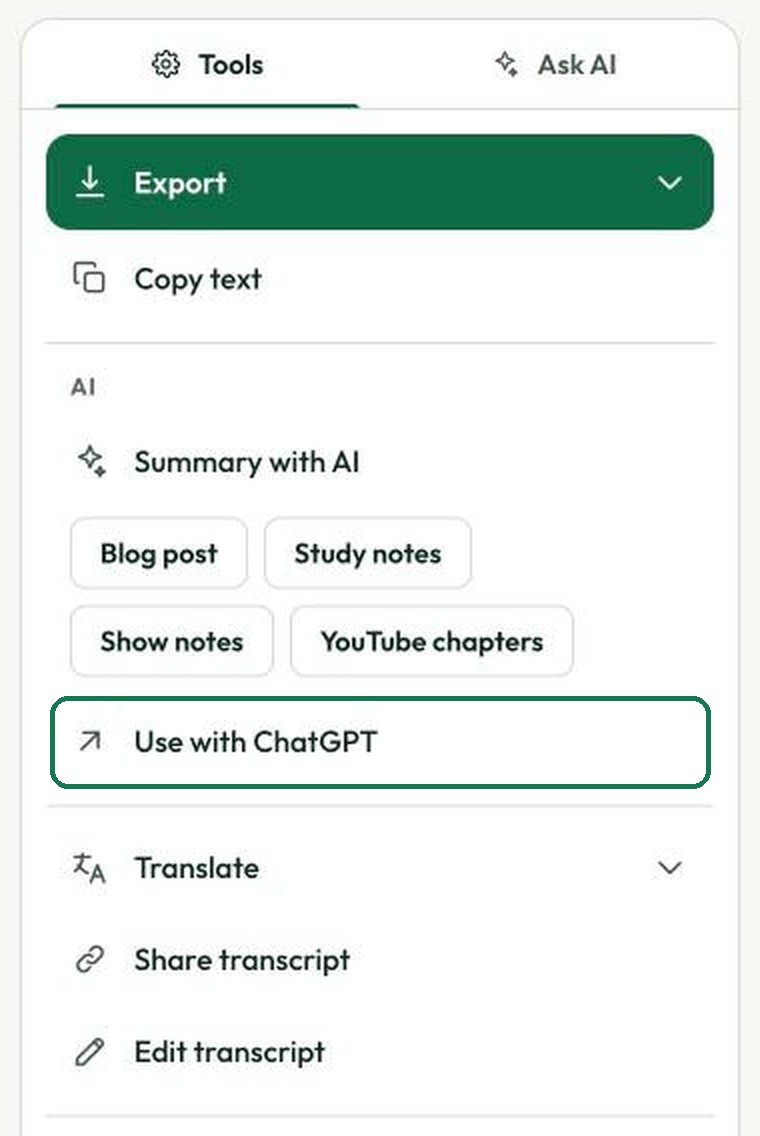
O botão abre uma pequena janela com seis opções: WhoScribe GPT, resumo curto, resumo detalhado, post de blog, posts para redes sociais e um campo para a sua própria instrução. Escolha uma e carregue em Abrir o WhoScribe GPT, ou copie a instrução e cole-a numa conversa que já tenha aberta.
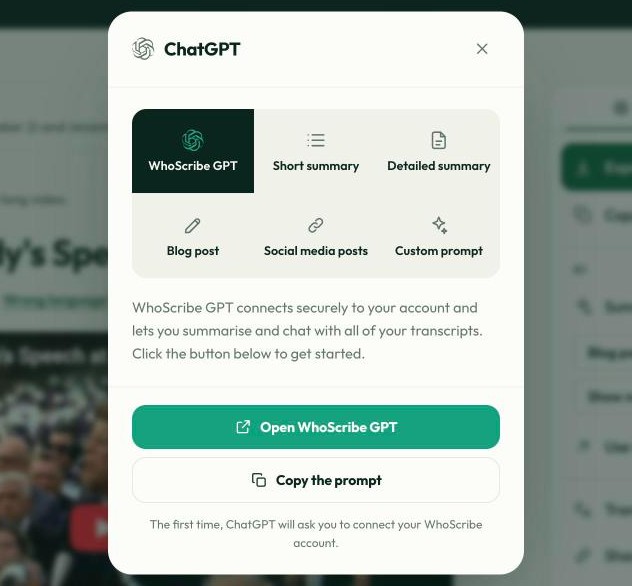
Da primeira vez, o ChatGPT pede-lhe para associar a sua conta WhoScribe. Aprova uma vez no nosso ecrã de consentimento e a configuração fica feita. A página Ligar tem as mesmas opções, se preferir começar por lá.
O que pode perguntar
Que ficheiros tenho? O ChatGPT lista as suas transcrições com data, idioma e duração, e cada uma tem uma ligação para o ficheiro no WhoScribe.
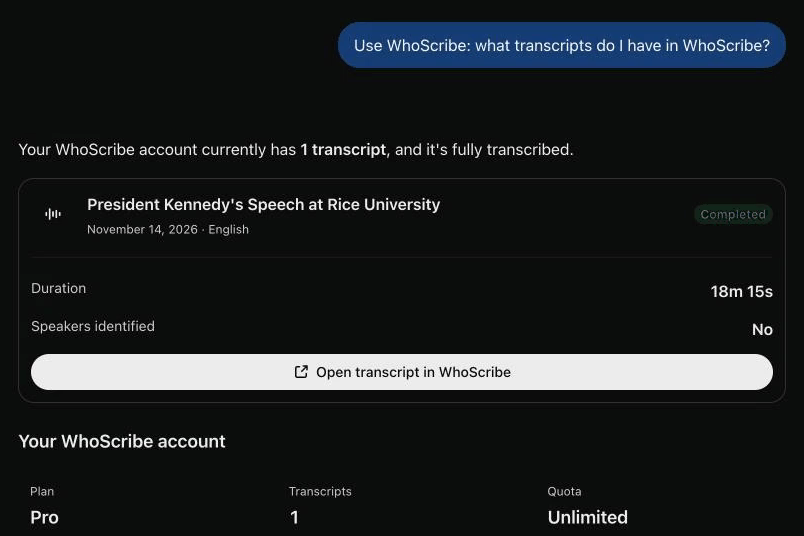
Onde é que alguém disse isto? Pode procurar pelo que foi dito. No vídeo, a pergunta é qual a gravação que contém «we choose to go to the moon», e o ChatGPT encontra o discurso só com essa frase.
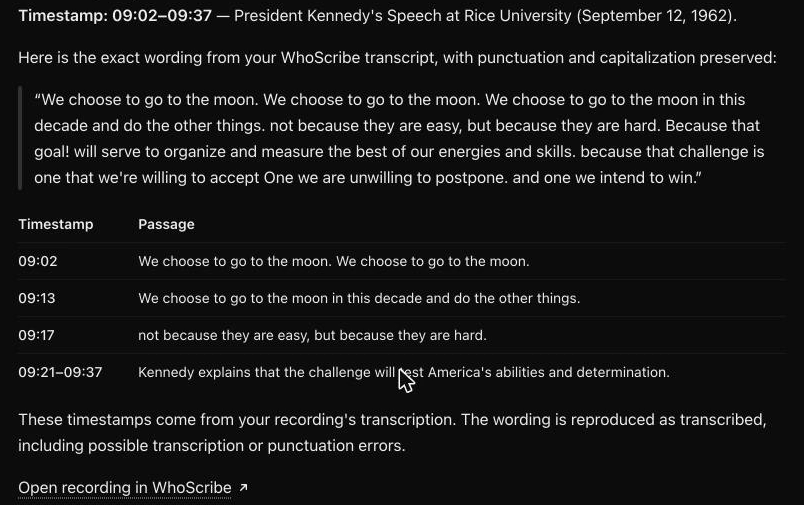
O que foi dito exatamente, e quando? Peça uma citação com a marca de tempo. A resposta vem nas palavras de quem falou, com o minuto e o segundo, para poder ir a esse ponto da gravação e ouvir.
Quanto tempo me resta? Também consegue ler o seu plano e a quota que lhe resta.
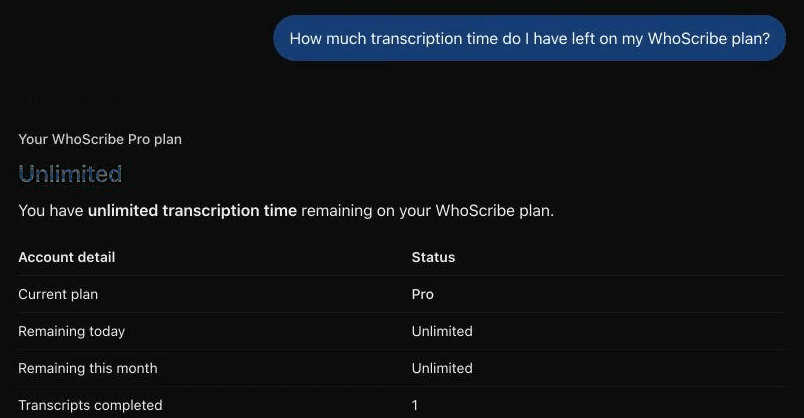
Algumas instruções que funcionam bem nas suas próprias gravações:
- «Resume a chamada com o cliente de terça em cinco pontos e diz-me depois o que prometi.»
- «Encontra onde falámos de preços e cita à letra.»
- «Transforma a entrevista num post de blog, mantendo as palavras do convidado onde forem boas.»
- «Lista todas as perguntas em aberto das reuniões desta semana.»
Pode ler, e mais nada
O ecrã de consentimento diz o que está a conceder: acesso apenas de leitura. Uma aplicação ligada pode encontrar e ler transcrições e ver o seu plano. Não pode carregar ficheiros, editar texto, mudar nomes de interlocutores nem apagar seja o que for. Não existe um nível de permissão que o permita.
No fim do vídeo pedimos ao ChatGPT para apagar a transcrição. Ele encontra o ficheiro, diz que a ligação não permite apagar e deixa-o como está.
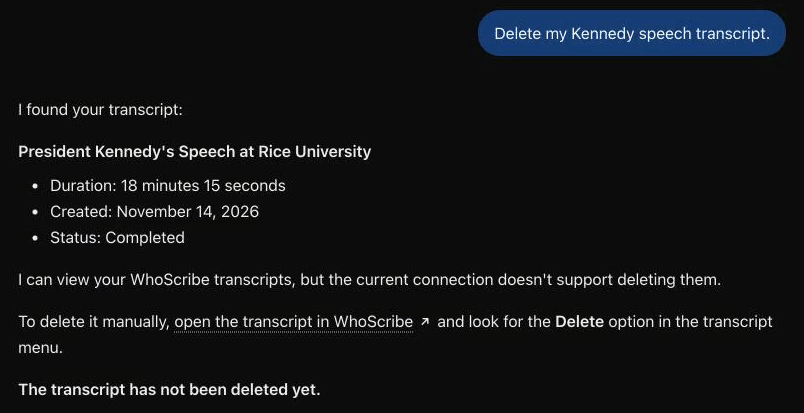
Todas as aplicações que ligou aparecem no seu perfil, com a data em que as autorizou e a última utilização. Retirar o acesso é um clique e não obriga a mudar a palavra-passe.
Primeiro a citação, depois o resumo
Quando as palavras importam, peça uma citação antes de pedir um resumo. Um resumo poupa tempo, mas uma decisão ou uma promessa devem voltar nas palavras de quem as disse, com uma marca de tempo que possa confirmar na gravação.
Experimente
Use suas transcrições dentro do ChatGPT
Conecte sua conta uma vez e depois pesquise, leia e resuma suas transcrições no chat.
- Mais de 90 idiomas
- Arquivos de até 10 horas
- Web, iOS, Android, Chrome
