अपने ट्रांसक्रिप्ट ChatGPT के भीतर इस्तेमाल कीजिए
खाता एक बार जोड़िए, फिर ChatGPT से कहिए कि रिकॉर्डिंग ढूँढे, पढ़े और सार बनाए — बिना कोई फ़ाइल खोले, बिना कुछ चिपकाए।

इस पृष्ठ पर 4
दो घंटे का ट्रांसक्रिप्ट चैट विंडो में चिपकाना एक ख़राब तरीक़ा है। वह संदर्भ की सीमा पार कर जाता है, समय-चिह्न खो देता है, और सही फ़ाइल आपको पहले ख़ुद ढूँढनी पड़ती है।
अगर आप अपना WhoScribe खाता एक बार ChatGPT से जोड़ लें, तो चिपकाने की ज़रूरत नहीं रहती। ChatGPT आपके ट्रांसक्रिप्ट शीर्षक से या उनमें कही गई किसी बात से खोजता है, जो मिले उसे पढ़ता है और उसी के आधार पर जवाब देता है।
नीचे का वीडियो एक असली सत्र है, जो एक ही बार में रिकॉर्ड किया गया। खाते में एक ही फ़ाइल है: राष्ट्रपति कैनेडी के 1962 में राइस विश्वविद्यालय में दिए भाषण की 18 मिनट की रिकॉर्डिंग।
दो मिनट, छह सवाल, एक भी फ़ाइल नहीं खोली गई।
किसी भी ट्रांसक्रिप्ट से सेटअप कीजिए
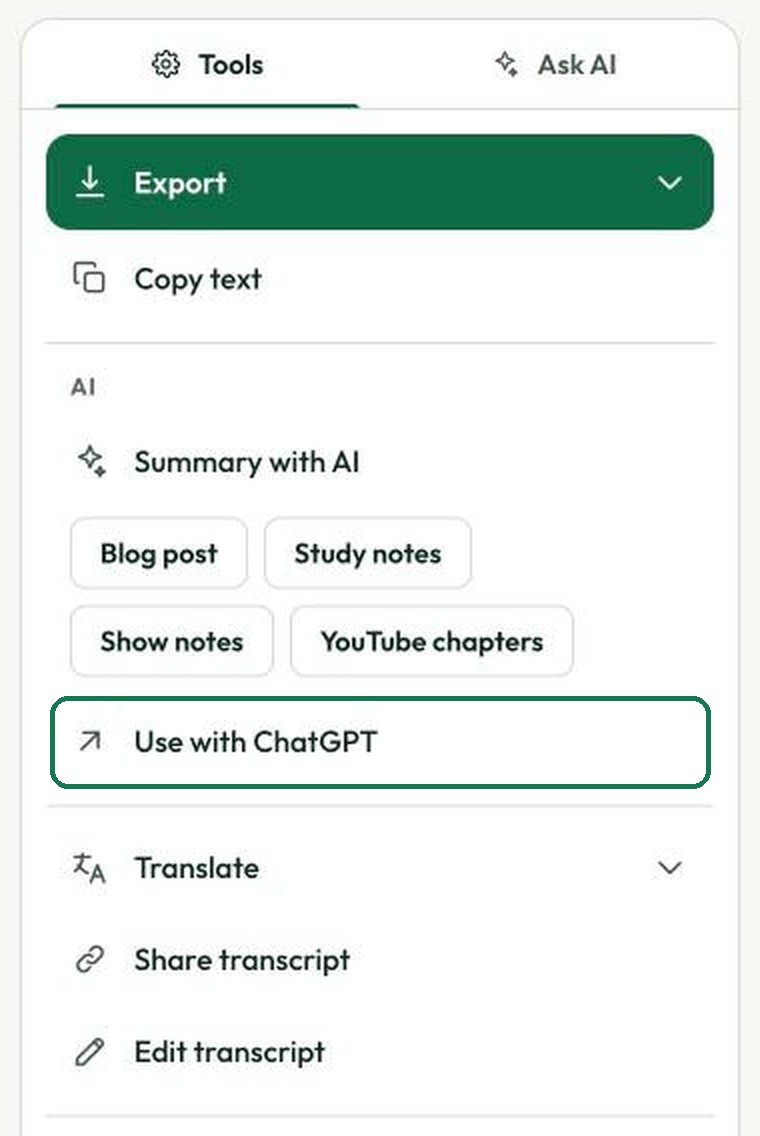
साइन इन रहते हुए अपना कोई ट्रांसक्रिप्ट खोलिए। टूल पैनल में, AI के नीचे, ChatGPT के साथ बटन है।
यह बटन एक छोटी विंडो खोलता है जिसमें छह विकल्प हैं: WhoScribe GPT, छोटा सार, विस्तृत सार, ब्लॉग लेख, सोशल मीडिया पोस्ट, और अपना निर्देश लिखने की जगह। एक चुनिए, फिर WhoScribe GPT खोलें दबाइए, या निर्देश कॉपी करके उस चैट में चिपका दीजिए जो आपने पहले से खोल रखी है।
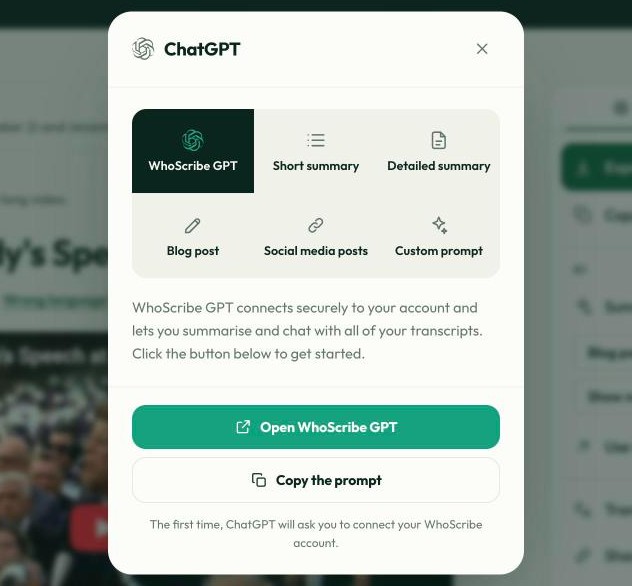
पहली बार ChatGPT आपसे WhoScribe खाता जोड़ने को कहता है। आप हमारी अनुमति-स्क्रीन पर एक बार स्वीकृति देते हैं और सेटअप पूरा हो जाता है। अगर आप वहाँ से शुरू करना चाहें, तो जोड़ें पन्ने पर भी यही विकल्प हैं।
आप क्या पूछ सकते हैं
मेरे पास कौन-सी फ़ाइलें हैं? ChatGPT आपके ट्रांसक्रिप्ट तारीख़, भाषा और अवधि के साथ गिनाता है, और हर एक के साथ WhoScribe में उस फ़ाइल का लिंक होता है।
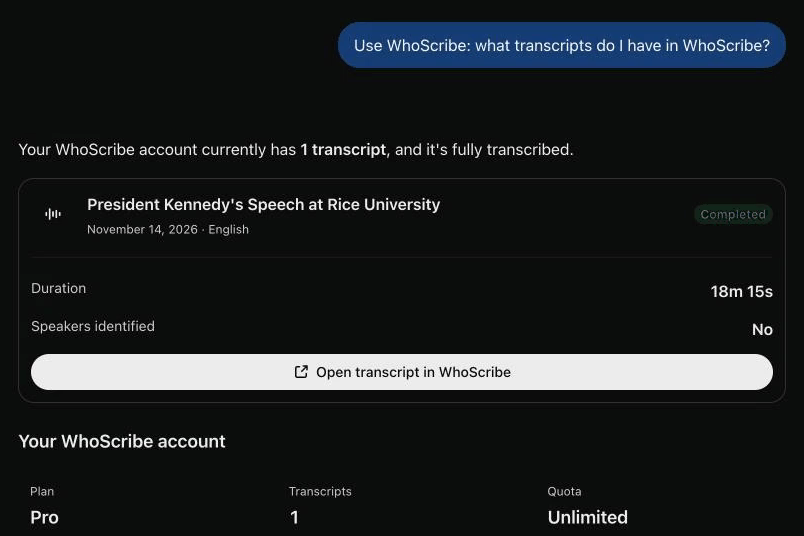
यह बात कहाँ कही गई थी? आप कही गई बात से खोज सकते हैं। वीडियो में सवाल यह है कि "we choose to go to the moon" किस रिकॉर्डिंग में है, और ChatGPT सिर्फ़ इसी वाक्यांश से भाषण ढूँढ लेता है।
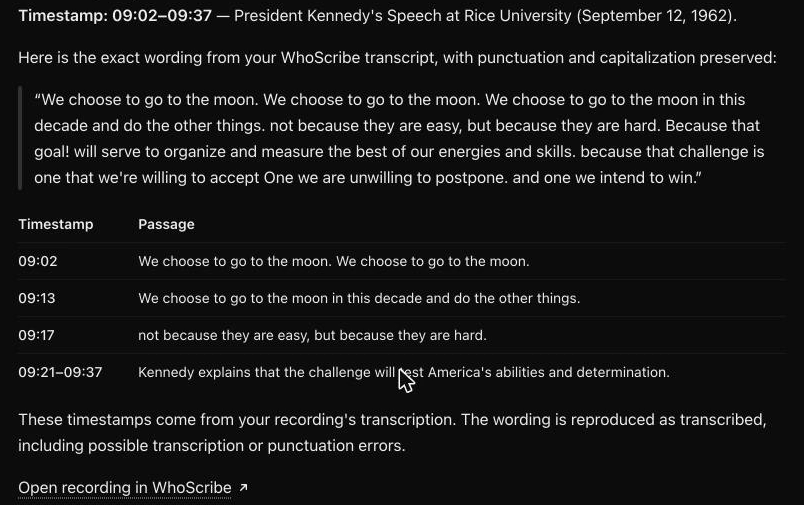
ठीक-ठीक क्या कहा गया, और कब? समय-चिह्न के साथ उद्धरण माँगिए। जवाब बोलने वाले के शब्दों में आता है, मिनट और सेकंड के साथ, ताकि आप रिकॉर्डिंग में उसी जगह जाकर सुन सकें।
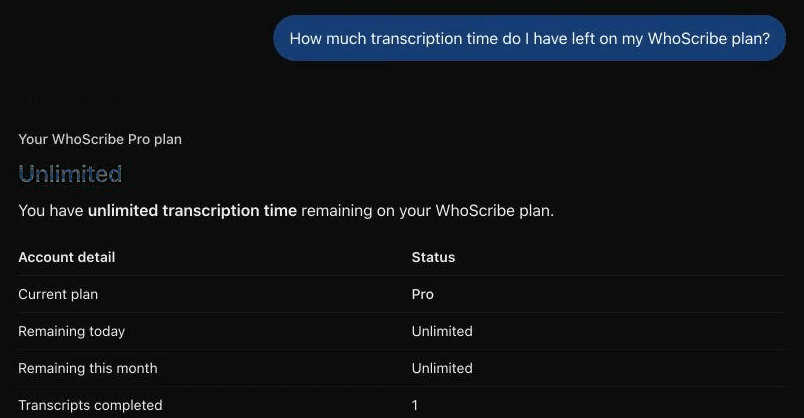
मेरे पास कितना समय बचा है? वह आपका प्लान और बचा हुआ कोटा भी पढ़ सकता है।
कुछ निर्देश जो आपकी अपनी रिकॉर्डिंग पर अच्छा काम करते हैं:
- «मंगलवार की ग्राहक कॉल का पाँच बिंदुओं में सार दो, फिर बताओ मैंने क्या वादा किया।»
- «वह जगह ढूँढो जहाँ हमने क़ीमत पर बात की और उसे ज्यों का त्यों उद्धृत करो।»
- «साक्षात्कार को ब्लॉग लेख में बदलो, जहाँ मेहमान के अपने शब्द अच्छे हों वहाँ उन्हें रहने दो।»
- «इस हफ़्ते की स्टैंडअप बैठकों से निकले सारे अनुत्तरित सवाल गिनाओ।»
वह पढ़ सकता है, और बस इतना ही
अनुमति-स्क्रीन बताती है कि आप क्या दे रहे हैं: केवल पढ़ने की अनुमति। जुड़ा हुआ ऐप ट्रांसक्रिप्ट खोज और पढ़ सकता है और आपका प्लान देख सकता है। वह फ़ाइल अपलोड नहीं कर सकता, पाठ नहीं बदल सकता, वक्ताओं के नाम नहीं बदल सकता और कुछ मिटा नहीं सकता। ऐसा कोई अनुमति-स्तर है ही नहीं जो यह करने दे।
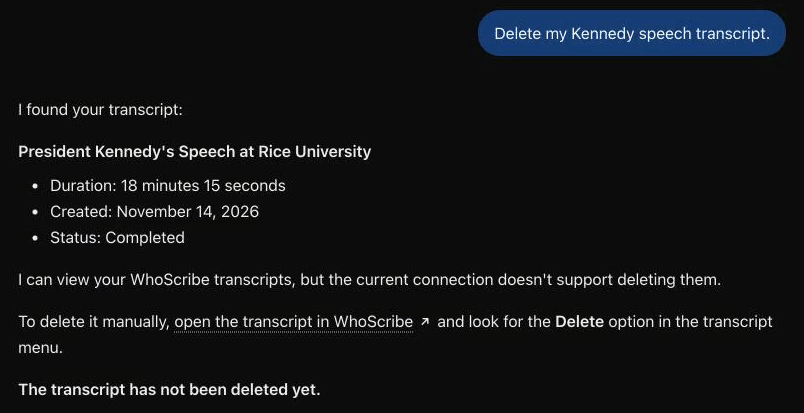
वीडियो के अंत में हम ChatGPT से ट्रांसक्रिप्ट मिटाने को कहते हैं। वह फ़ाइल ढूँढता है, बताता है कि यह जुड़ाव मिटाने की सुविधा नहीं देता, और उसे जस का तस छोड़ देता है।
आपका जोड़ा हुआ हर ऐप आपकी प्रोफ़ाइल में दिखता है, इस जानकारी के साथ कि आपने कब अनुमति दी और वह आख़िरी बार कब इस्तेमाल हुआ। पहुँच हटाना एक क्लिक का काम है और इसके लिए पासवर्ड बदलना नहीं पड़ता।
पहले उद्धरण, फिर सार
जहाँ शब्द मायने रखते हों, वहाँ सार माँगने से पहले उद्धरण माँगिए। सार समय बचाता है, पर कोई निर्णय या वादा बोलने वाले के अपने शब्दों में लौटना चाहिए, ऐसे समय-चिह्न के साथ जिसे आप रिकॉर्डिंग से मिला सकें।
आज़माएँ
अपने ट्रांसक्रिप्ट ChatGPT में इस्तेमाल करें
अपना खाता एक बार जोड़ें, फिर चैट में ही अपने ट्रांसक्रिप्ट खोजें, पढ़ें और उनका सार निकालें।
- 90+ भाषाएँ
- 10 घंटे तक की फ़ाइलें
- वेब, iOS, Android, Chrome
