Usa le tue trascrizioni dentro ChatGPT
Collega l’account una volta, poi chiedi a ChatGPT di trovare una registrazione, leggerla e riassumerla — senza aprire un file né incollare niente.

In questa pagina 4
Incollare una trascrizione di due ore in una finestra di chat è un pessimo flusso di lavoro. Supera il limite di contesto, perde i tempi e prima devi trovare il file giusto.
Se colleghi una volta il tuo account WhoScribe a ChatGPT, non devi più incollare niente. ChatGPT cerca le tue trascrizioni per titolo o per qualcosa detto al loro interno, legge quella che trova e risponde a partire da lì.
Il video qui sotto è una sessione reale, registrata in un’unica ripresa. Nell’account c’è un solo file: una registrazione di 18 minuti del discorso tenuto dal presidente Kennedy nel 1962 alla Rice University.
Due minuti, sei domande, nessun file aperto.
Attivalo da una qualsiasi trascrizione
Apri una delle tue trascrizioni dopo aver effettuato l’accesso. Nel pannello Strumenti, sotto IA, c’è il pulsante Usa con ChatGPT.
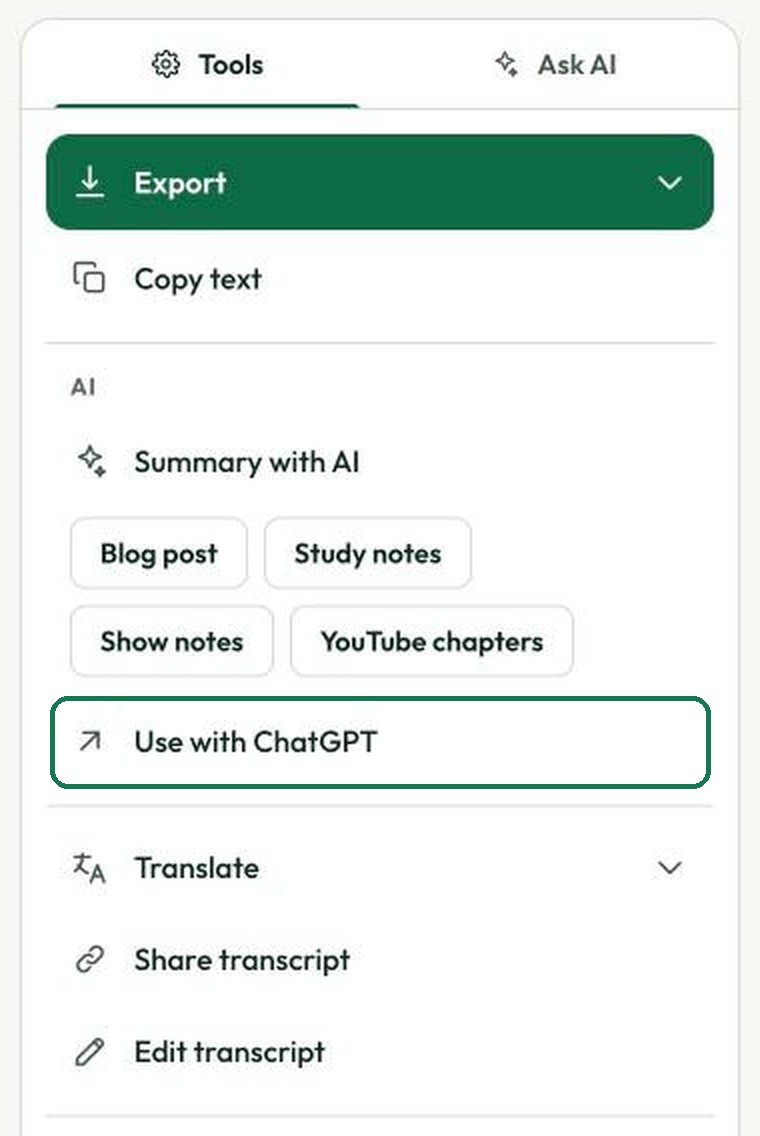
Il pulsante apre una piccola finestra con sei scelte: WhoScribe GPT, riassunto breve, riassunto dettagliato, articolo per il blog, post per i social e un campo per la tua istruzione. Scegline una, poi premi Apri WhoScribe GPT, oppure copia l’istruzione e incollala in una chat che hai già aperta.
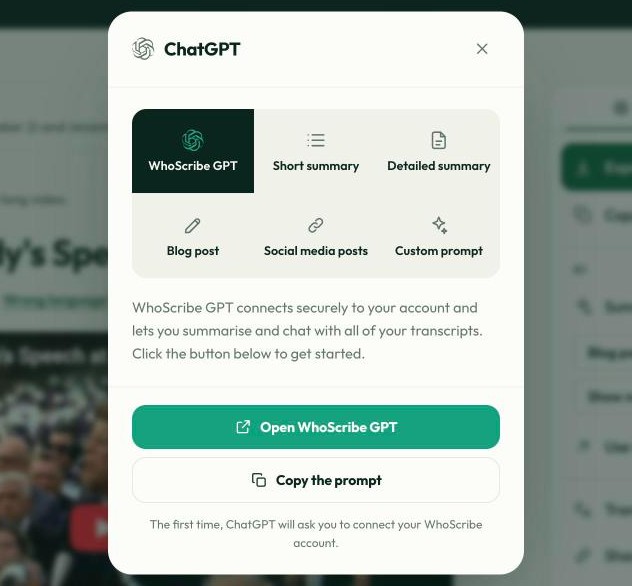
La prima volta ChatGPT ti chiede di collegare il tuo account WhoScribe. Approvi una volta sulla nostra schermata di consenso e l’attivazione è fatta. La pagina Collega ha le stesse opzioni, se preferisci partire da lì.
Che cosa puoi chiedere
Quali file ho? ChatGPT elenca le tue trascrizioni con data, lingua e durata, e ognuna rimanda al file in WhoScribe.
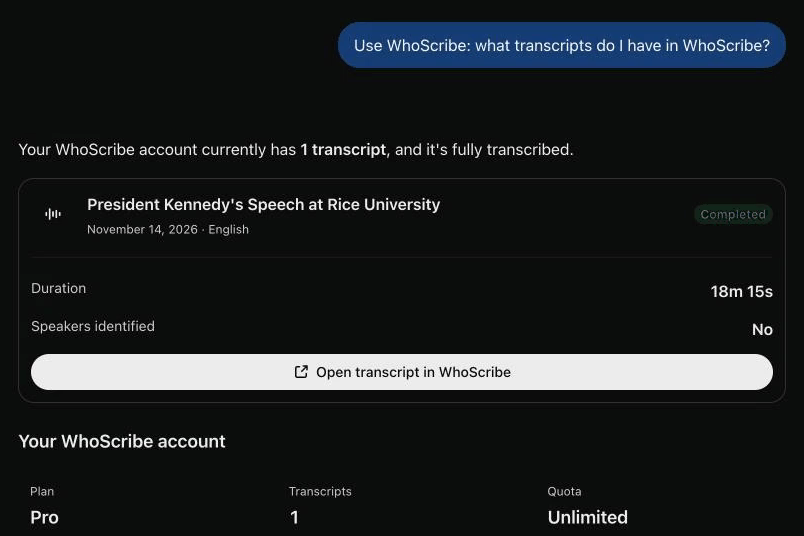
Dove è stato detto? Puoi cercare in base a ciò che è stato detto. Nel video la domanda è quale registrazione contiene «we choose to go to the moon», e ChatGPT trova il discorso partendo solo da quella frase.
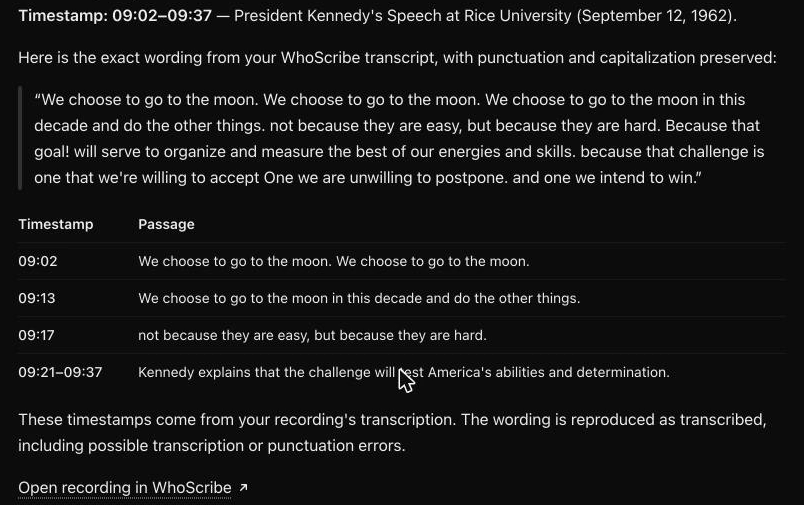
Che cosa è stato detto esattamente, e quando? Chiedi una citazione con il minutaggio. La risposta arriva con le parole di chi parla, con il minuto e il secondo, così puoi andare a quel punto della registrazione e ascoltare.
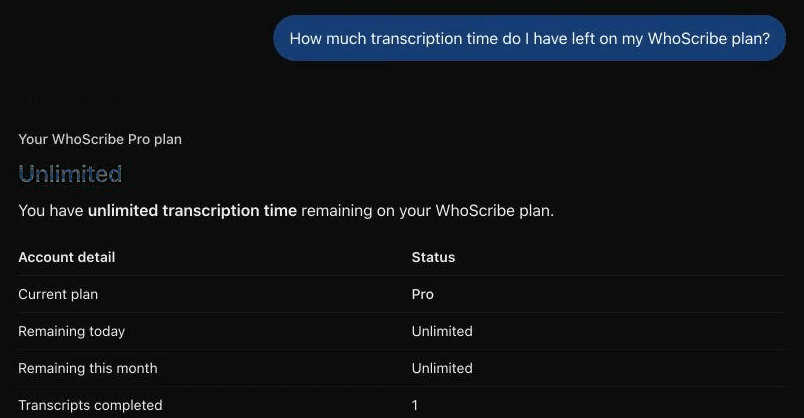
Quanto tempo mi resta? Può leggere anche il tuo piano e la quota rimanente.
Alcune istruzioni che funzionano bene sulle tue registrazioni:
- «Riassumi la call col cliente di martedì in cinque punti, poi dimmi che cosa ho promesso.»
- «Trova dove abbiamo parlato di prezzi e citalo alla lettera.»
- «Trasforma l’intervista in un articolo per il blog, tenendo le parole dell’ospite dove funzionano.»
- «Elenca tutte le domande rimaste aperte nelle riunioni giornaliere di questa settimana.»
Può leggere, e basta
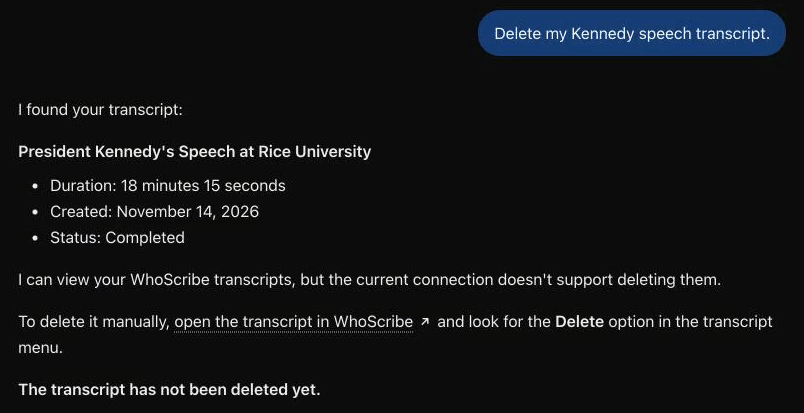
La schermata di consenso dice che cosa stai concedendo: solo accesso in lettura. Un’app collegata può trovare e leggere le trascrizioni e vedere il tuo piano. Non può caricare file, modificare testo, rinominare parlanti o cancellare alcunché. Non esiste un livello di permesso che glielo consenta.
Alla fine del video chiediamo a ChatGPT di cancellare la trascrizione. Trova il file, dice che il collegamento non consente la cancellazione e lo lascia com’è.
Ogni app che hai collegato è elencata nel tuo profilo, con la data in cui l’hai autorizzata e l’ultimo utilizzo. Togliere l’accesso è un clic e non richiede di cambiare la password.
Prima la citazione, poi il riassunto
Quando contano le parole, chiedi una citazione prima di chiedere un riassunto. Un riassunto fa risparmiare tempo, ma una decisione o una promessa devono tornare con le parole di chi le ha dette, con un minutaggio che puoi verificare sulla registrazione.
Provalo
Usa le tue trascrizioni dentro ChatGPT
Collega il tuo account una volta, poi cerca, leggi e riassumi le tue trascrizioni nella chat.
- Oltre 90 lingue
- File fino a 10 ore
- Web, iOS, Android, Chrome
