Transkriptlerinizi ChatGPT içinde kullanın
Hesabınızı bir kez bağlayın; ChatGPT kaydı bulsun, okusun, özetlesin — dosya açmadan, hiçbir şey yapıştırmadan.

Bu sayfada 4
İki saatlik bir transkripti sohbet penceresine yapıştırmak kötü bir iş akışıdır. Bağlam sınırını aşar, zaman damgaları kaybolur ve önce doğru dosyayı bulmanız gerekir.
WhoScribe hesabınızı ChatGPT'ye bir kez bağlarsanız yapıştırmaya gerek kalmaz. ChatGPT transkriptlerinizi adıyla ya da içinde geçen bir sözle arar, bulduğunu okur ve cevabı ondan verir.
Aşağıdaki video tek çekimde kaydedilmiş gerçek bir oturumdur. Hesapta tek dosya var: Başkan Kennedy'nin 1962'de Rice Üniversitesi'nde yaptığı konuşmanın 18 dakikalık kaydı.
İki dakika, altı soru, açılan dosya yok.
Herhangi bir transkriptten kurun
Oturumunuz açıkken transkriptlerinizden birini açın. Araçlar panelinde, Yapay zekâ başlığının altında ChatGPT ile düğmesi bulunur.
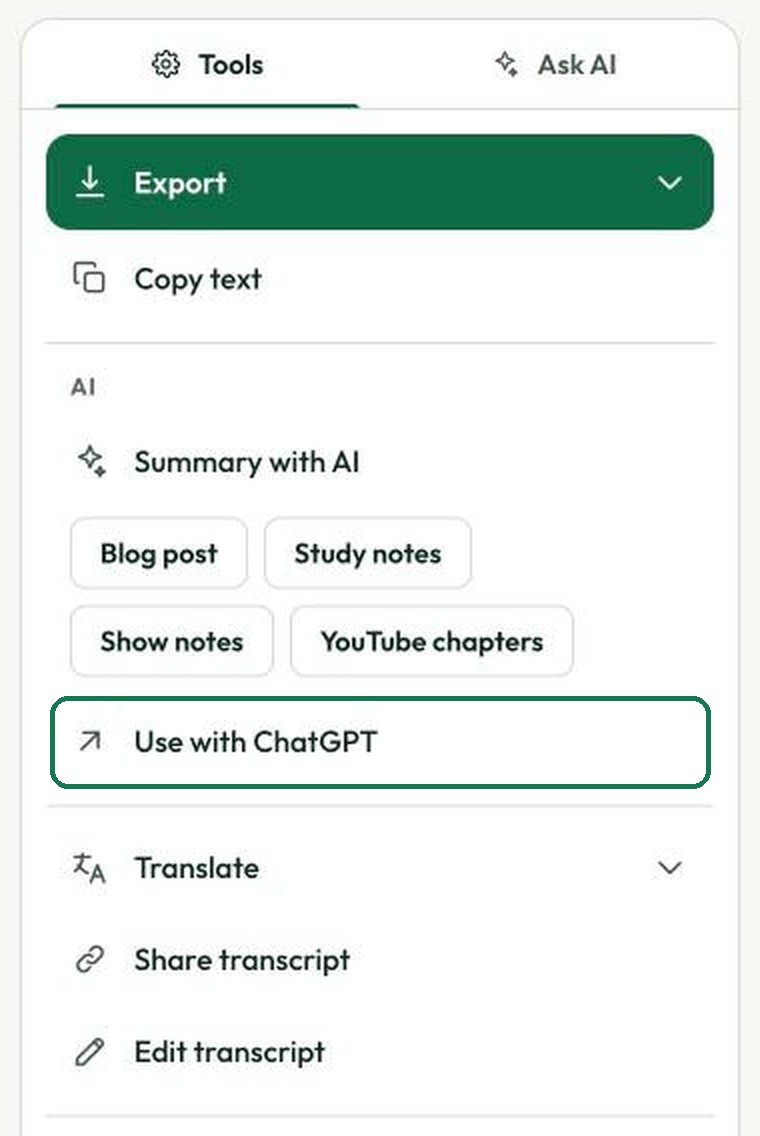
Düğme altı seçenekli küçük bir pencere açar: WhoScribe GPT, kısa özet, detaylı özet, blog yazısı, sosyal medya gönderileri ve kendi komutunuzu yazacağınız bir alan. Birini seçin, sonra WhoScribe GPT'yi aç düğmesine basın ya da komutu kopyalayıp zaten açık olan bir sohbete yapıştırın.
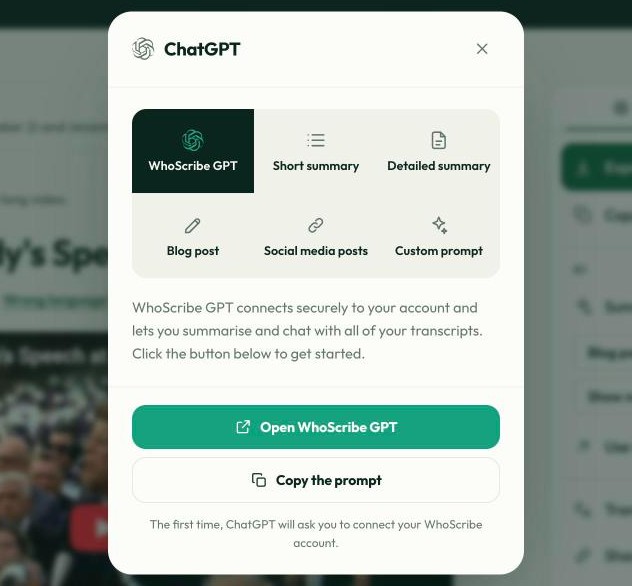
İlk seferde ChatGPT sizden WhoScribe hesabınızı bağlamanızı ister. Onay ekranımızda bir kez onaylarsınız ve kurulum biter. Oradan başlamayı tercih ederseniz aynı seçenekler Bağlan sayfasında da var.
Neler sorabilirsiniz
Hangi dosyalarım var? ChatGPT transkriptlerinizi tarihi, dili ve süresiyle listeler. Her biri WhoScribe'daki dosyaya bağlantı verir.
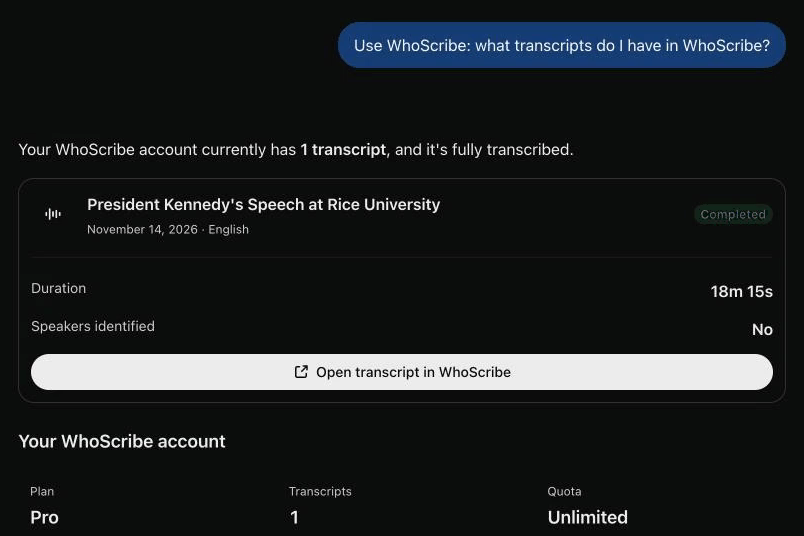
Bu söz nerede geçiyor? Söylenen söze göre arama yapabilirsiniz. Videoda "we choose to go to the moon" sözünün hangi kayıtta geçtiği soruluyor ve ChatGPT konuşmayı yalnızca bu sözden buluyor.
Tam olarak ne söylendi, ne zaman? Zaman damgasıyla birlikte alıntı isteyin. Cevap konuşanın kendi sözleriyle, dakikası ve saniyesiyle gelir. Böylece kayıtta o noktaya gidip dinleyebilirsiniz.
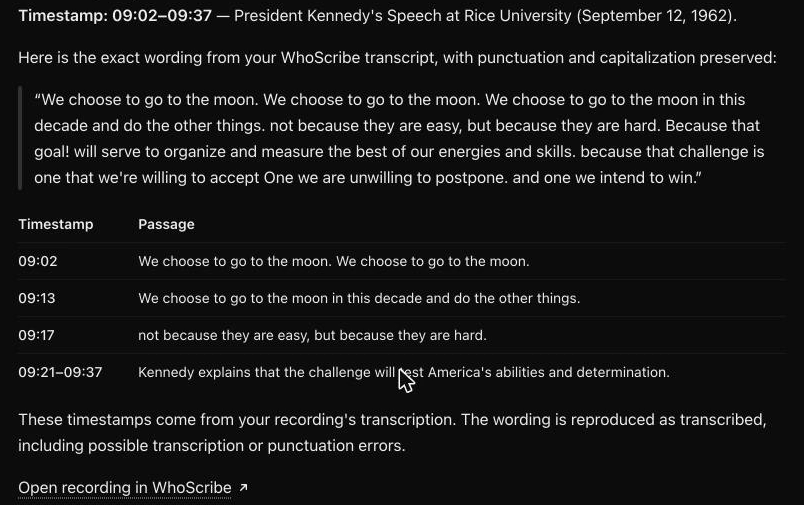
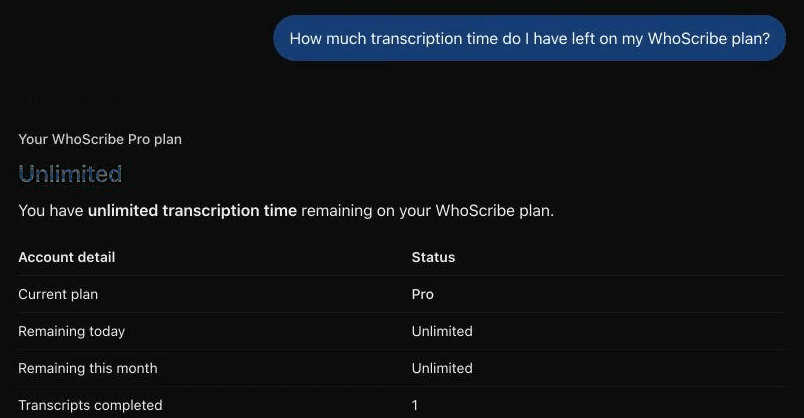
Ne kadar sürem kaldı? Planınızı ve kalan kotanızı da okuyabilir.
Kendi kayıtlarınızda işe yarayan birkaç komut:
- "Salı günkü müşteri görüşmesini beş maddede özetle, sonra neyi taahhüt ettiğimi söyle."
- "Fiyatlandırmayı konuştuğumuz yeri bul ve birebir alıntıla."
- "Röportajı blog yazısına çevir, konuğun kendi ifadesini güçlü olduğu yerde koru."
- "Bu haftaki günlük toplantılardan çıkan bütün açık soruları listele."
Okuyabilir, hepsi bu
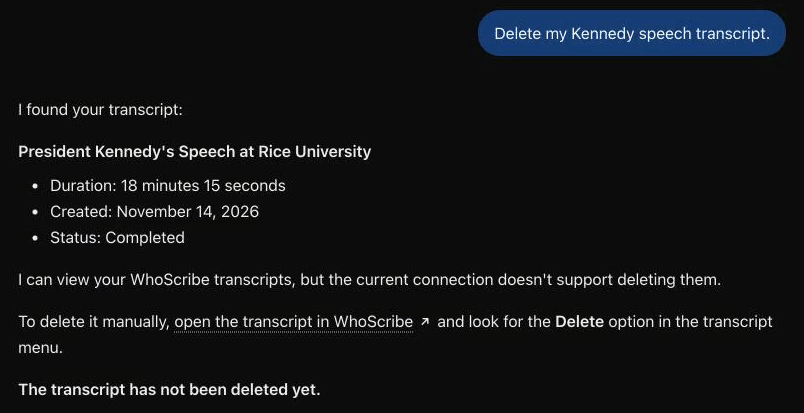
Onay ekranı neye izin verdiğinizi söyler: yalnızca okuma yetkisi. Bağlı bir uygulama transkriptleri bulup okuyabilir ve planınızı görebilir. Dosya yükleyemez, metni düzenleyemez, konuşmacı adı değiştiremez, hiçbir şeyi silemez. Buna izin verecek bir yetki seviyesi yok.
Videonun sonunda ChatGPT'den transkripti silmesini istiyoruz. Dosyayı buluyor, bağlantının silmeyi desteklemediğini söylüyor ve dosyaya dokunmuyor.
Bağladığınız her uygulama profilinizde listelenir, yetki verdiğiniz tarih ve en son kullanıldığı zamanla birlikte. Erişimi kaldırmak tek tıktır ve parolanızı değiştirmenizi gerektirmez.
Önce alıntı, sonra özet
Kelimeler önemliyse özet istemeden önce alıntı isteyin. Özet zaman kazandırır, ama bir karar ya da bir taahhüt konuşanın kendi sözleriyle ve kayıtla karşılaştırabileceğiniz bir zaman damgasıyla gelmelidir.
Deneyin
Transkriptlerinizi ChatGPT içinde kullanın
Hesabınızı bir kez bağlayın; sonra transkriptlerinizi sohbetin içinde arayın, okuyun ve özetleyin.
- 90+ dil
- 10 saate kadar dosya
- Web, iOS, Android, Chrome
