Ihre Transkripte direkt in ChatGPT nutzen
Konto einmal verbinden, dann ChatGPT eine Aufnahme suchen, lesen und zusammenfassen lassen — ohne Datei zu öffnen und ohne etwas einzufügen.

Auf dieser Seite 4
Ein zweistündiges Transkript in ein Chatfenster einzufügen ist ein schlechter Arbeitsablauf. Es sprengt das Kontextlimit, die Zeitmarken gehen verloren, und die richtige Datei müssen Sie vorher erst finden.
Wenn Sie Ihr WhoScribe-Konto einmal mit ChatGPT verbinden, entfällt das Einfügen. ChatGPT durchsucht Ihre Transkripte nach Titel oder nach etwas, das darin gesagt wurde, liest das gefundene und antwortet auf dieser Grundlage.
Das Video unten zeigt eine echte Sitzung, aufgenommen in einem Durchgang. Im Konto liegt eine einzige Datei: eine 18-minütige Aufnahme der Rede, die Präsident Kennedy 1962 an der Rice University gehalten hat.
Zwei Minuten, sechs Fragen, keine Datei geöffnet.
Von jedem Transkript aus einrichten
Öffnen Sie eines Ihrer Transkripte, während Sie angemeldet sind. Im Bereich Werkzeuge finden Sie unter KI die Schaltfläche Mit ChatGPT nutzen.
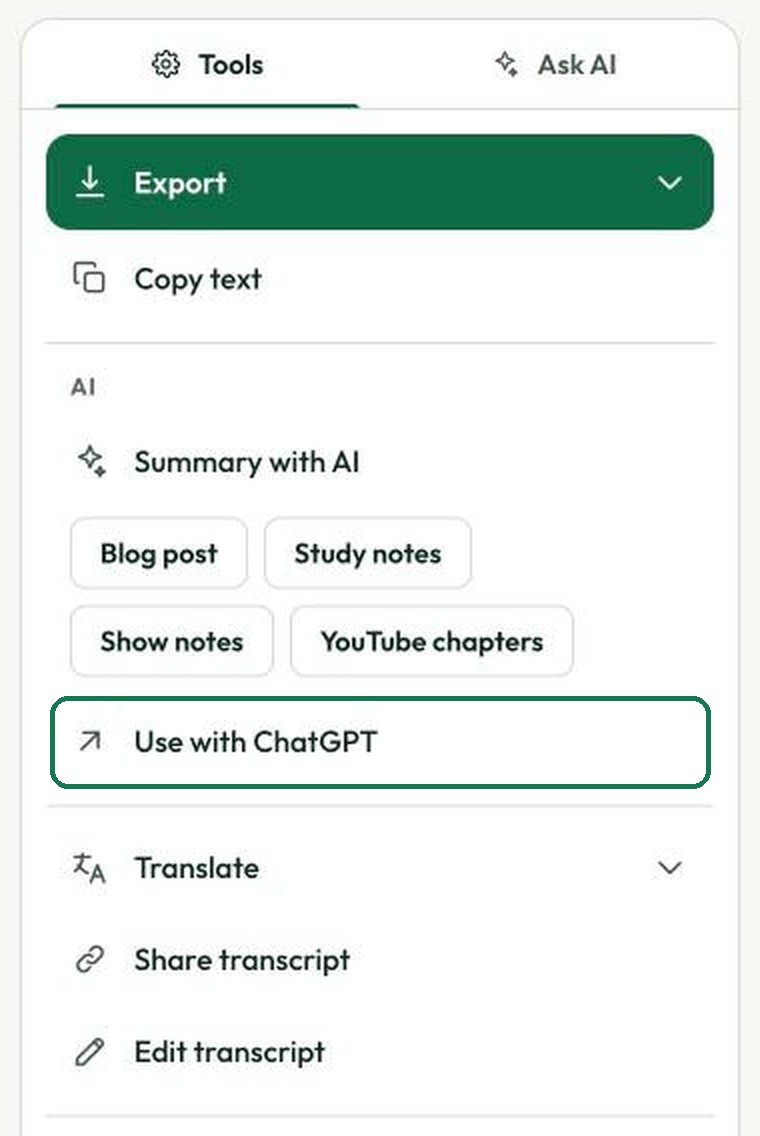
Die Schaltfläche öffnet ein kleines Fenster mit sechs Möglichkeiten: WhoScribe GPT, kurze Zusammenfassung, ausführliche Zusammenfassung, Blogbeitrag, Social-Media-Beiträge und ein Feld für eine eigene Anweisung. Wählen Sie eine aus und klicken Sie dann auf WhoScribe GPT öffnen, oder kopieren Sie die Anweisung und fügen Sie sie in einen Chat ein, den Sie bereits geöffnet haben.
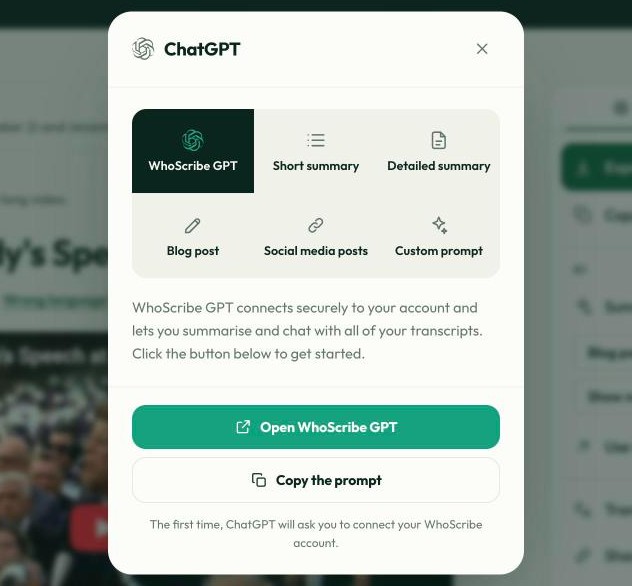
Beim ersten Mal bittet ChatGPT Sie, Ihr WhoScribe-Konto zu verknüpfen. Sie bestätigen einmal auf unserem Zustimmungsbildschirm, damit ist die Einrichtung abgeschlossen. Die Seite „Verbinden“ bietet dieselben Optionen, falls Sie lieber dort beginnen.
Was Sie fragen können
Welche Dateien habe ich? ChatGPT listet Ihre Transkripte mit Datum, Sprache und Länge auf, und jeder Eintrag führt zurück zur Datei in WhoScribe.
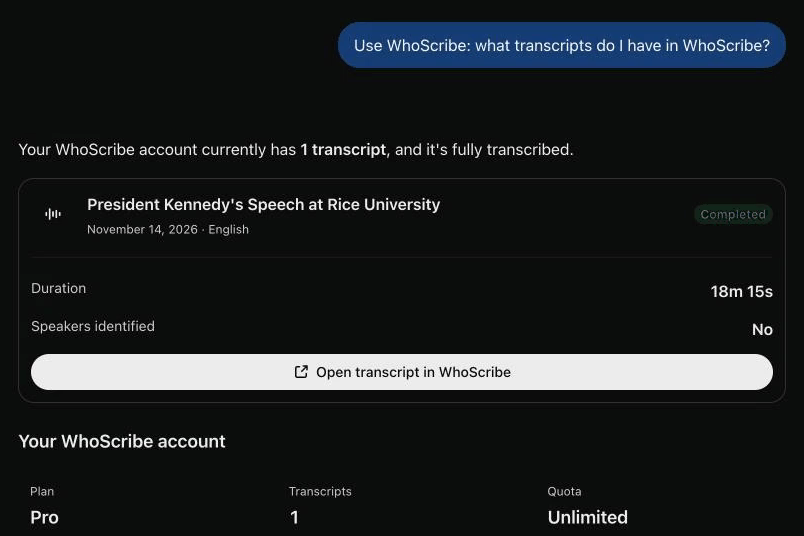
Wo hat jemand das gesagt? Sie können nach dem Gesagten suchen. Im Video lautet die Frage, welche Aufnahme „we choose to go to the moon“ enthält, und ChatGPT findet die Rede allein anhand dieses Satzes.
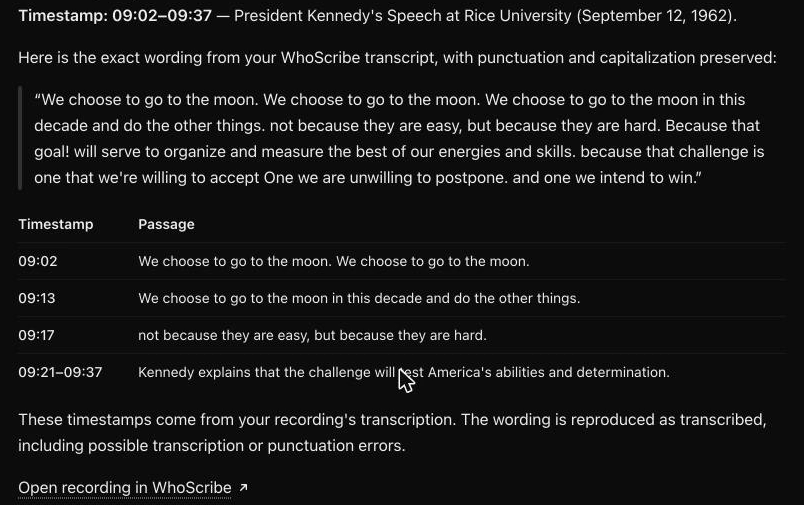
Was genau wurde gesagt, und wann? Bitten Sie um ein Zitat mit Zeitmarke. Die Antwort kommt im Wortlaut der sprechenden Person, mit Minute und Sekunde, sodass Sie in der Aufnahme an diese Stelle springen und zuhören können.
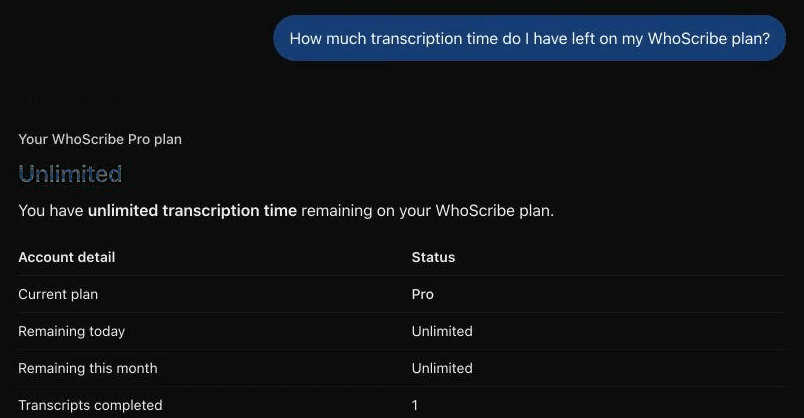
Wie viel Zeit habe ich noch? Auch Ihren Tarif und Ihr verbleibendes Kontingent kann es lesen.
Einige Anweisungen, die bei eigenen Aufnahmen gut funktionieren:
- „Fasse das Kundengespräch von Dienstag in fünf Punkten zusammen und sag mir dann, was ich zugesagt habe.“
- „Finde die Stelle, an der wir über Preise gesprochen haben, und zitiere sie wörtlich.“
- „Mach aus dem Interview einen Blogbeitrag und behalte die Formulierungen des Gastes, wo sie stark sind.“
- „Liste alle offenen Fragen aus den Standups dieser Woche auf.“
Es kann lesen, mehr nicht
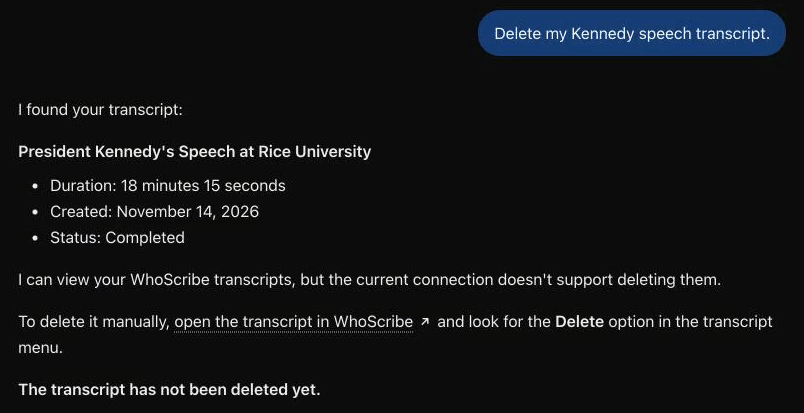
Der Zustimmungsbildschirm nennt, was Sie gewähren: ausschließlich Lesezugriff. Eine verbundene App kann Transkripte finden und lesen und Ihren Tarif sehen. Sie kann keine Dateien hochladen, keinen Text ändern, keine Sprecher umbenennen und nichts löschen. Es gibt keine Berechtigungsstufe, die das erlauben würde.
Am Ende des Videos bitten wir ChatGPT, das Transkript zu löschen. Es findet die Datei, erklärt, dass die Verbindung das Löschen nicht unterstützt, und lässt sie unangetastet.
Jede App, die Sie verbunden haben, ist in Ihrem Profil aufgeführt, mit dem Datum der Freigabe und der letzten Nutzung. Den Zugriff zu entziehen ist ein Klick und erfordert keine Passwortänderung.
Erst zitieren, dann zusammenfassen
Wenn es auf den Wortlaut ankommt, bitten Sie um ein Zitat, bevor Sie um eine Zusammenfassung bitten. Eine Zusammenfassung spart Zeit, aber eine Entscheidung oder Zusage sollte in den Worten der sprechenden Person zurückkommen, mit einer Zeitmarke, die Sie an der Aufnahme überprüfen können.
Ausprobieren
Nutze deine Transkripte in ChatGPT
Verbinde dein Konto einmal, dann kannst du deine Transkripte im Chat durchsuchen, lesen und zusammenfassen.
- 90+ Sprachen
- Dateien bis 10 Stunden
- Web, iOS, Android, Chrome
