Gebruik je transcripten binnen ChatGPT
Koppel je account één keer en laat ChatGPT een opname zoeken, lezen en samenvatten — zonder een bestand te openen of iets te plakken.

Op deze pagina 4
Een transcript van twee uur in een chatvenster plakken is een slechte werkwijze. Het gaat over de contextlimiet heen, de tijdcodes verdwijnen en je moet eerst nog het juiste bestand vinden.
Als je je WhoScribe-account één keer aan ChatGPT koppelt, hoef je niet meer te plakken. ChatGPT zoekt je transcripten op titel of op iets wat erin gezegd is, leest het gevonden transcript en geeft daaruit antwoord.
De video hieronder is een echte sessie, in één keer opgenomen. In het account staat één bestand: een opname van 18 minuten van de toespraak van president Kennedy aan Rice University in 1962.
Twee minuten, zes vragen, geen bestand geopend.
Instellen vanuit elk transcript
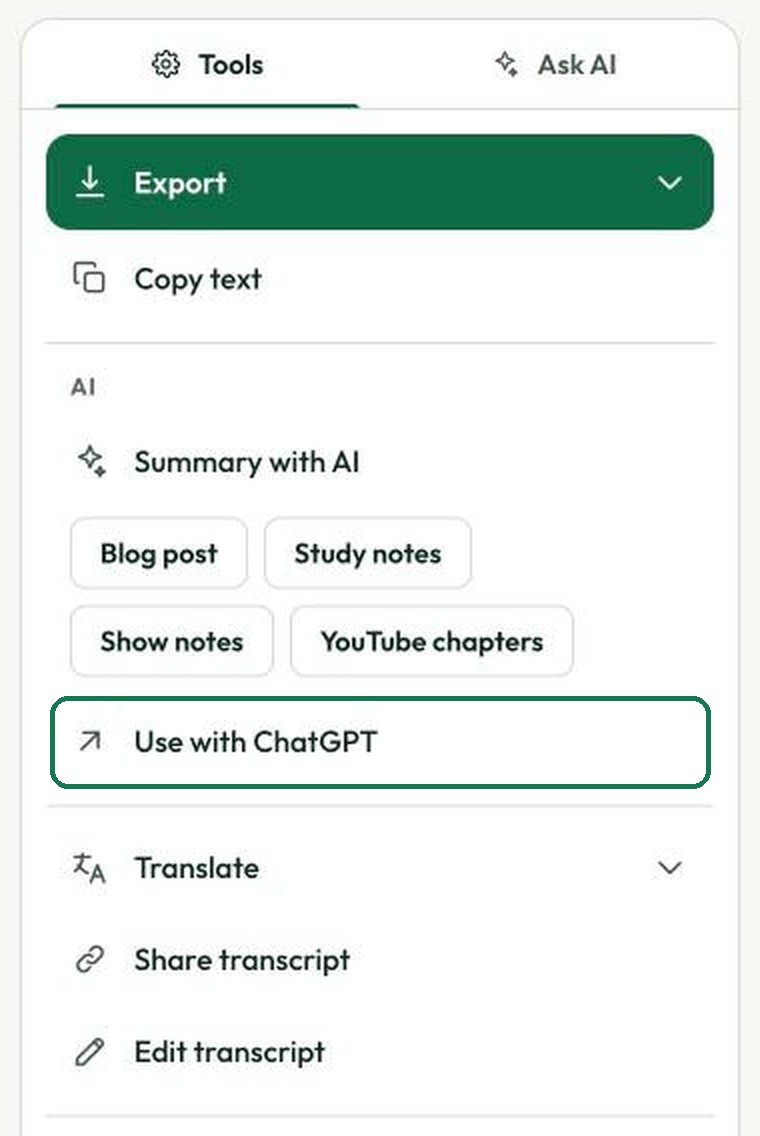
Open een van je transcripten terwijl je bent ingelogd. In het paneel Hulpmiddelen staat onder AI de knop Gebruiken met ChatGPT.
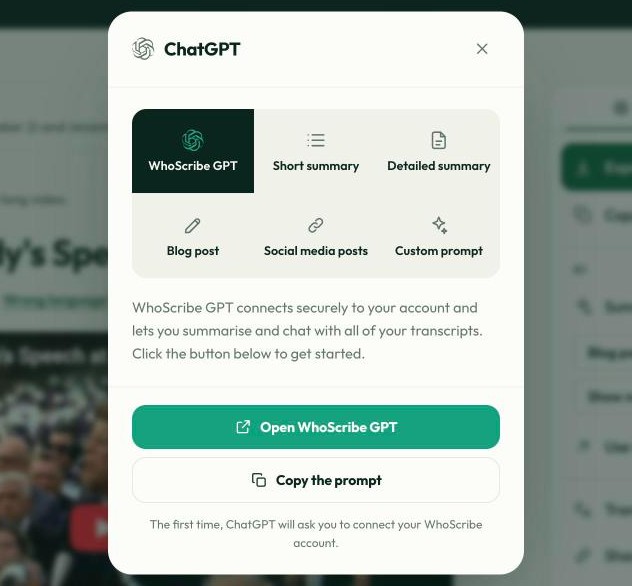
De knop opent een klein venster met zes keuzes: WhoScribe GPT, korte samenvatting, uitgebreide samenvatting, blogbericht, socialmediaberichten en een veld voor je eigen opdracht. Kies er een en klik op WhoScribe GPT openen, of kopieer de opdracht en plak die in een chat die je al open hebt staan.
De eerste keer vraagt ChatGPT je om je WhoScribe-account te verbinden. Je keurt het één keer goed op ons toestemmingsscherm en daarmee is het ingesteld. Op de pagina Koppelen staan dezelfde opties, als je liever daar begint.
Wat je kunt vragen
Welke bestanden heb ik? ChatGPT geeft een lijst van je transcripten met datum, taal en lengte, en elk item heeft een link naar het bestand in WhoScribe.
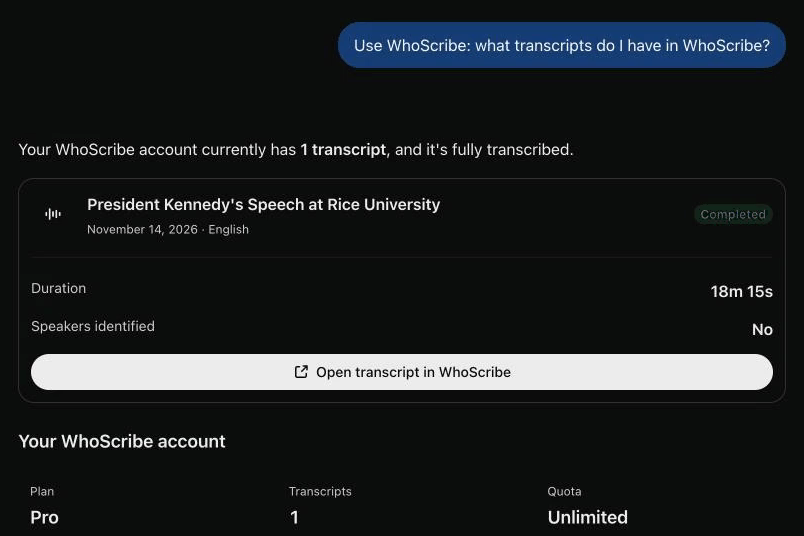
Waar zei iemand dat? Je kunt zoeken op wat er gezegd is. In de video is de vraag in welke opname „we choose to go to the moon” voorkomt, en ChatGPT vindt de toespraak op basis van alleen die zin.
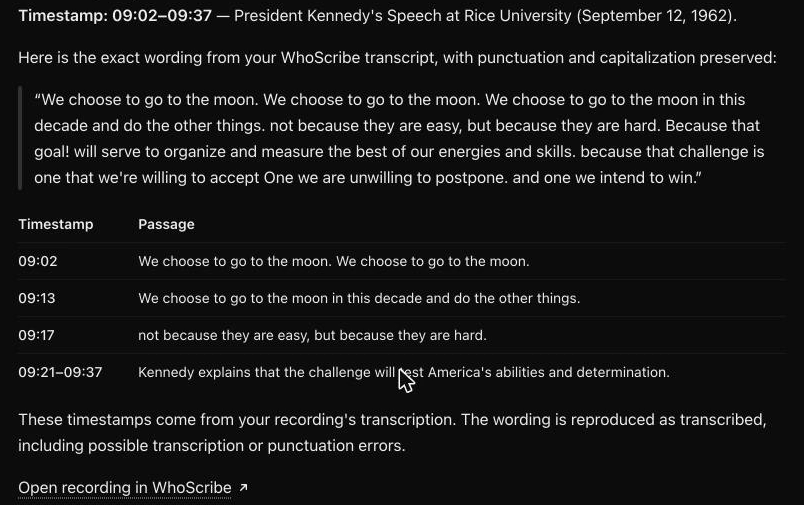
Wat is er precies gezegd, en wanneer? Vraag om een citaat met de tijdcode. Het antwoord komt terug in de woorden van de spreker, met de minuut en de seconde, zodat je naar dat punt in de opname kunt gaan en kunt luisteren.
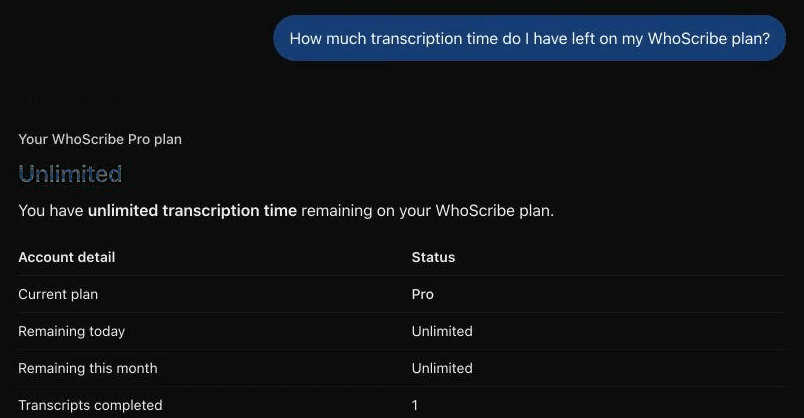
Hoeveel tijd heb ik nog? Het kan ook je abonnement en je resterende tegoed lezen.
Een paar opdrachten die goed werken op je eigen opnames:
- „Vat het klantgesprek van dinsdag samen in vijf punten en zeg me daarna wat ik heb toegezegd.”
- „Zoek waar we het over prijzen hadden en citeer het letterlijk.”
- „Maak van het interview een blogbericht en houd de eigen woorden van de gast aan waar die sterk zijn.”
- „Som alle open vragen uit de standups van deze week op.”
Het kan lezen, en meer niet
Het toestemmingsscherm vertelt wat je verleent: alleen leestoegang. Een gekoppelde app kan transcripten vinden en lezen en je abonnement zien. Hij kan geen bestanden uploaden, geen tekst wijzigen, geen sprekers hernoemen en niets verwijderen. Er is geen rechtenniveau dat dat zou toestaan.
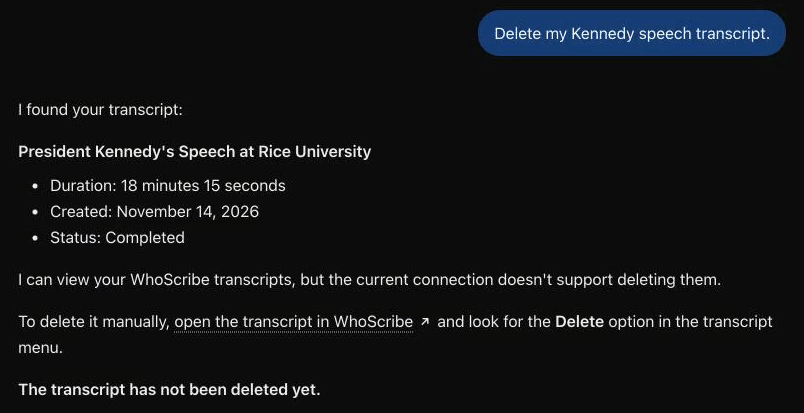
Aan het eind van de video vragen we ChatGPT om het transcript te verwijderen. Het vindt het bestand, zegt dat de koppeling verwijderen niet ondersteunt en laat het staan.
Elke app die je hebt gekoppeld staat in je profiel, met de datum waarop je hem toestemming gaf en wanneer hij voor het laatst is gebruikt. De toegang intrekken is één klik en je hoeft je wachtwoord er niet voor te wijzigen.
Eerst citeren, dan samenvatten
Als de woorden ertoe doen, vraag dan om een citaat voordat je om een samenvatting vraagt. Een samenvatting bespaart tijd, maar een besluit of een toezegging hoort terug te komen in de woorden van de spreker zelf, met een tijdcode die je in de opname kunt nagaan.
Probeer het
Gebruik je transcripten in ChatGPT
Koppel je account één keer en doorzoek, lees en vat je transcripten daarna samen in de chat.
- 90+ talen
- Bestanden tot 10 uur
- Web, iOS, Android, Chrome
