استعمل تفريغاتك داخل ChatGPT
اربط حسابك مرة واحدة، ثم اطلب من ChatGPT أن يجد تسجيلًا ويقرأه ويلخّصه — دون فتح ملف ودون لصق شيء.

في هذه الصفحة 4
لصق تفريغ من ساعتين في نافذة محادثة أسلوب عمل سيّئ. فهو يتجاوز حدّ السياق، وتضيع معه التوقيتات، وعليك أن تجد الملف الصحيح أولًا.
إذا ربطت حسابك في WhoScribe بـ ChatGPT مرة واحدة، فلن تحتاج إلى اللصق. يبحث ChatGPT في تفريغاتك بالعنوان أو بعبارة قيلت داخلها، ثم يقرأ ما يجده ويجيب منه.
الفيديو أدناه جلسة حقيقية سُجّلت في لقطة واحدة. في الحساب ملف واحد: تسجيل مدته 18 دقيقة لخطاب الرئيس كينيدي في جامعة رايس عام 1962.
دقيقتان، ستة أسئلة، ولم يُفتح أي ملف.
الإعداد من أي تفريغ
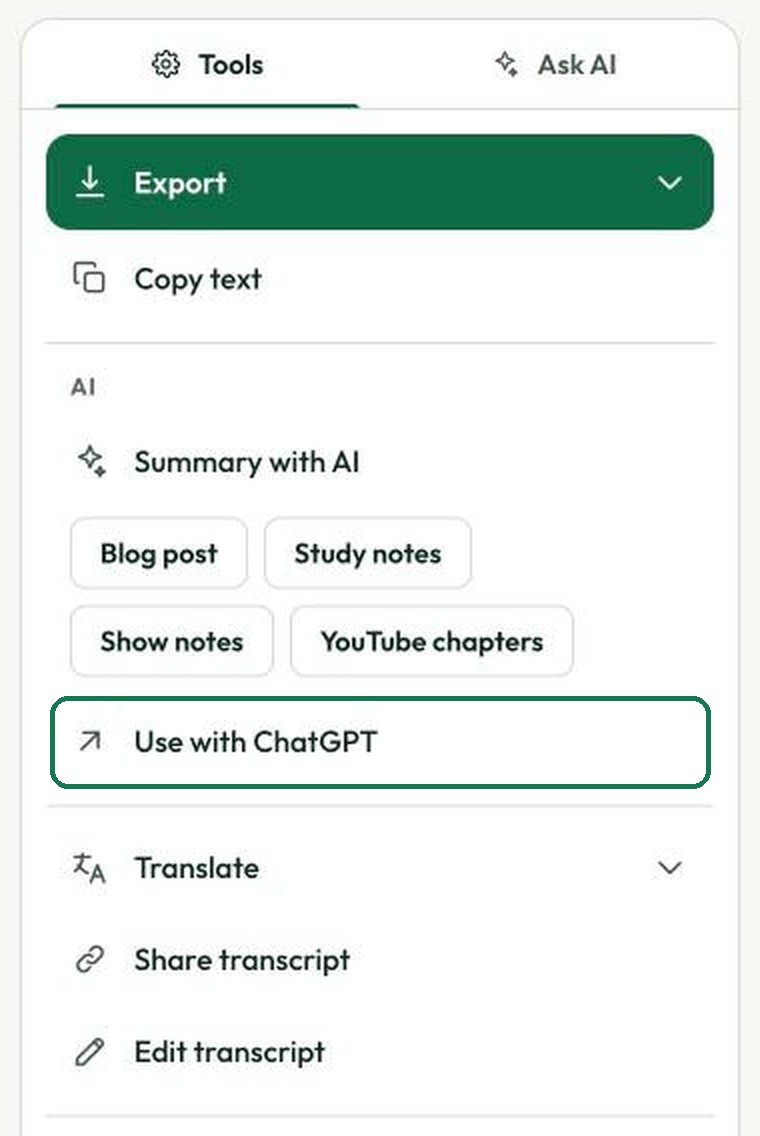
افتح أحد تفريغاتك وأنت مسجّل الدخول. في لوحة الأدوات، تحت قسم الذكاء الاصطناعي، تجد زر استخدامه مع ChatGPT.
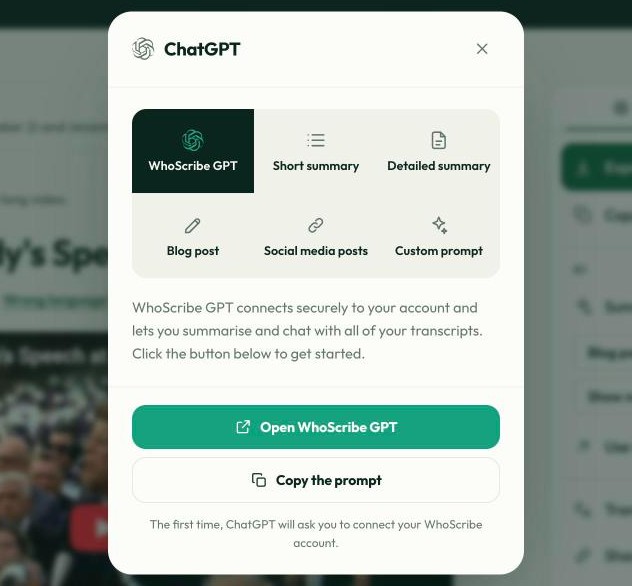
يفتح الزر نافذة صغيرة فيها ستة خيارات: WhoScribe GPT، وملخص قصير، وملخص مفصل، ومقال مدونة، ومنشورات لوسائل التواصل، وحقل تكتب فيه أمرك أنت. اختر واحدًا ثم اضغط افتح WhoScribe GPT، أو انسخ الأمر والصقه في محادثة مفتوحة عندك.
في المرة الأولى يطلب منك ChatGPT ربط حسابك في WhoScribe. توافق مرة واحدة على شاشة الإذن لدينا وينتهي الإعداد. وفي صفحة الاتصال الخيارات نفسها إن فضّلت أن تبدأ من هناك.
ما الذي يمكنك أن تسأل عنه
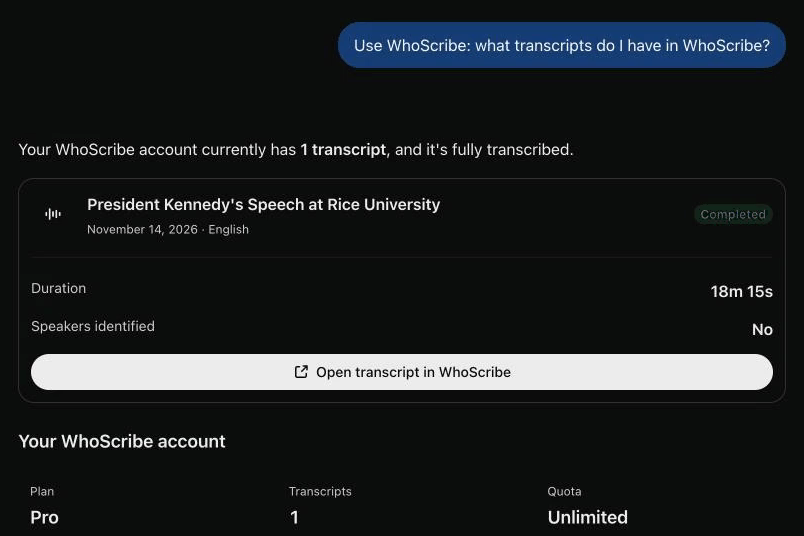
ما الملفات التي عندي؟ يعرض ChatGPT قائمة بتفريغاتك مع التاريخ واللغة والمدة، ولكل واحد منها رابط يعيدك إلى الملف في WhoScribe.
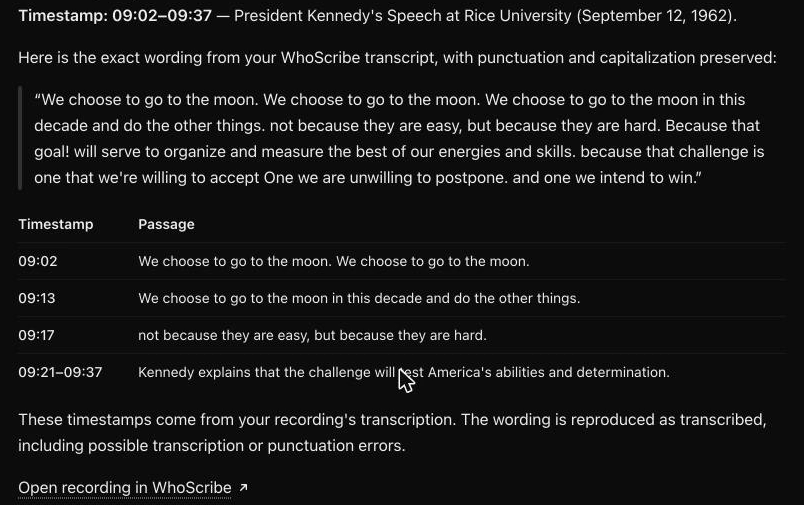
أين قال أحدهم ذلك؟ يمكنك البحث بما قيل. في الفيديو، السؤال هو أي تسجيل يحتوي على عبارة «we choose to go to the moon»، ويجد ChatGPT الخطاب من هذه العبارة وحدها.
ماذا قيل بالضبط، ومتى؟ اطلب اقتباسًا مع التوقيت. يأتيك الجواب بكلمات المتحدث، مع الدقيقة والثانية، فتنتقل إلى ذلك الموضع في التسجيل وتستمع إليه.
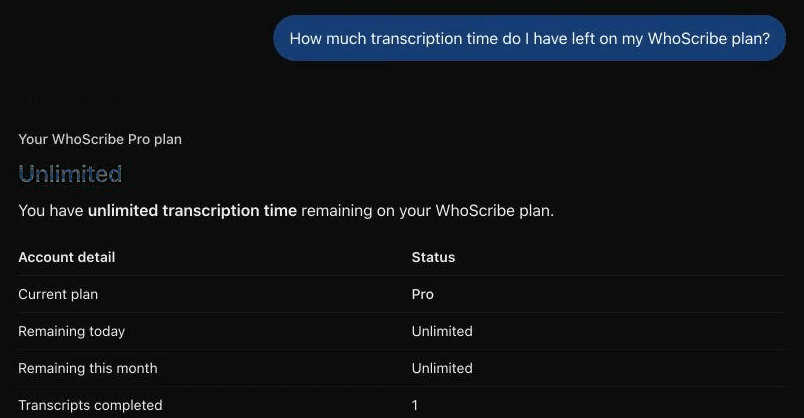
كم بقي لي من الوقت؟ يستطيع أيضًا قراءة خطتك والرصيد المتبقي.
بعض الأوامر التي تنفع مع تسجيلاتك:
- «لخّص مكالمة العميل يوم الثلاثاء في خمس نقاط، ثم أخبرني بما وعدت به.»
- «جد الموضع الذي تحدثنا فيه عن التسعير واقتبسه حرفيًا.»
- «حوّل المقابلة إلى مقال مدونة، مع الإبقاء على صياغة الضيف حيث تكون قوية.»
- «اذكر كل الأسئلة المعلّقة من اجتماعات هذا الأسبوع.»
يستطيع القراءة، ولا شيء غيرها
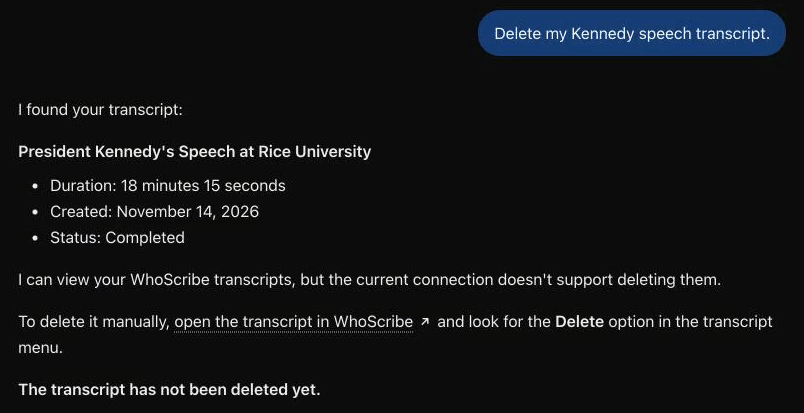
تخبرك شاشة الإذن بما تمنحه: صلاحية القراءة فقط. يستطيع التطبيق المتصل أن يجد التفريغات ويقرأها وأن يرى خطتك. ولا يستطيع رفع ملفات ولا تعديل نص ولا إعادة تسمية متحدثين ولا حذف شيء. ولا يوجد مستوى صلاحيات يتيح ذلك.
في نهاية الفيديو نطلب من ChatGPT حذف التفريغ. يجد الملف، ويقول إن الاتصال لا يدعم الحذف، ويتركه كما هو.
كل تطبيق ربطته مذكور في ملفك الشخصي، مع تاريخ منح الإذن وآخر استخدام له. وإزالة الوصول نقرة واحدة، ولا تتطلب تغيير كلمة المرور.
الاقتباس أولًا، ثم الملخص
حين تهمّ الألفاظ، اطلب اقتباسًا قبل أن تطلب ملخصًا. الملخص يوفّر الوقت، أما القرار أو الوعد فينبغي أن يعود بكلمات قائله، مع توقيت تستطيع مراجعته في التسجيل.
جرّبه
استخدم نصوصك داخل ChatGPT
اربط حسابك مرة واحدة، ثم ابحث في نصوصك واقرأها ولخّصها داخل المحادثة.
- أكثر من 90 لغة
- ملفات حتى 10 ساعات
- الويب وiOS وAndroid وChrome
