在 ChatGPT 里直接用你的转录稿
账号连接一次,之后就让 ChatGPT 去找录音、读它、总结它——不用打开文件,也不用粘贴任何东西。

本页内容 4
把两小时的转录稿粘进聊天框是个糟糕的做法。它会超出上下文上限,丢掉时间码,而且你还得先找到那份文件。
把 WhoScribe 账号和 ChatGPT 连接一次,就不用再粘贴了。ChatGPT 会按标题、或者按里面说过的话搜索你的转录稿,读它找到的那一份,再根据内容回答。
下面的视频是一次真实的操作,一遍录完。账号里只有一个文件:肯尼迪总统 1962 年在莱斯大学演讲的 18 分钟录音。
两分钟,六个问题,没有打开任何文件。
从任意一份转录稿开始设置
登录后打开你的一份转录稿。在工具面板的 AI 一栏下,有一个在 ChatGPT 中使用按钮。
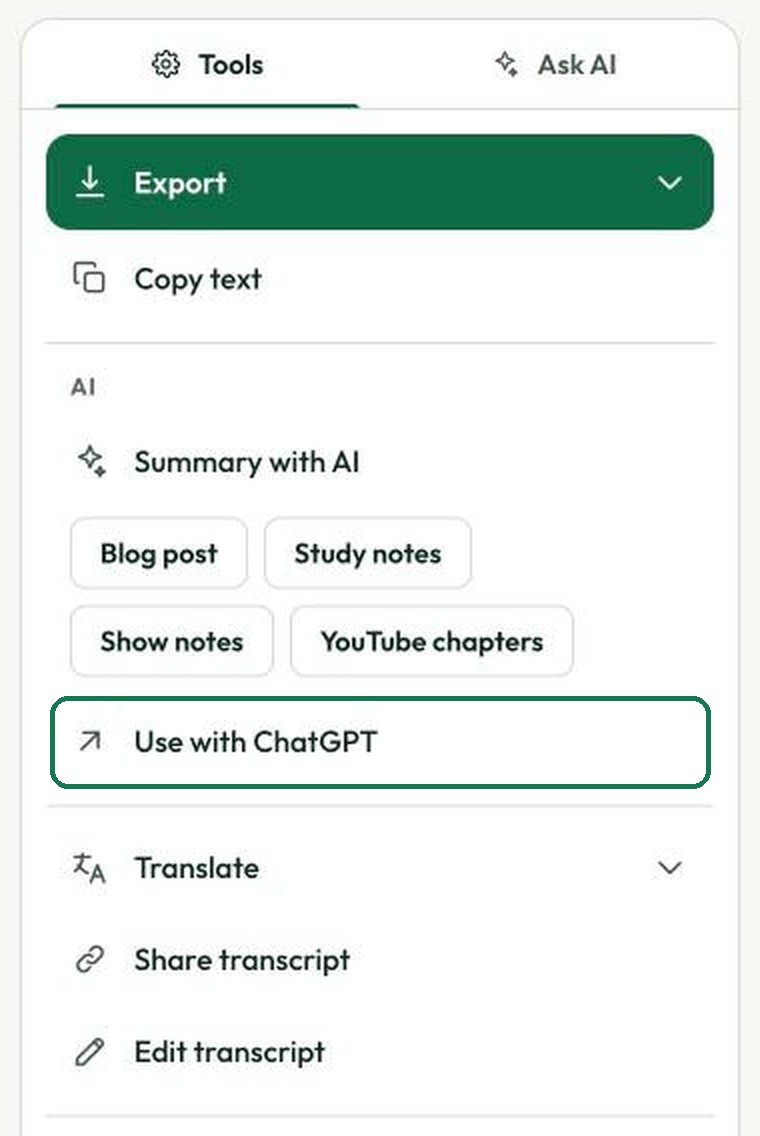
这个按钮会打开一个小窗口,里面有六个选项:WhoScribe GPT、简短总结、详细总结、博客文章、社交媒体帖子,以及一栏让你写自己的指令。选一个,然后点打开 WhoScribe GPT,或者复制指令,粘到你已经开着的聊天里。
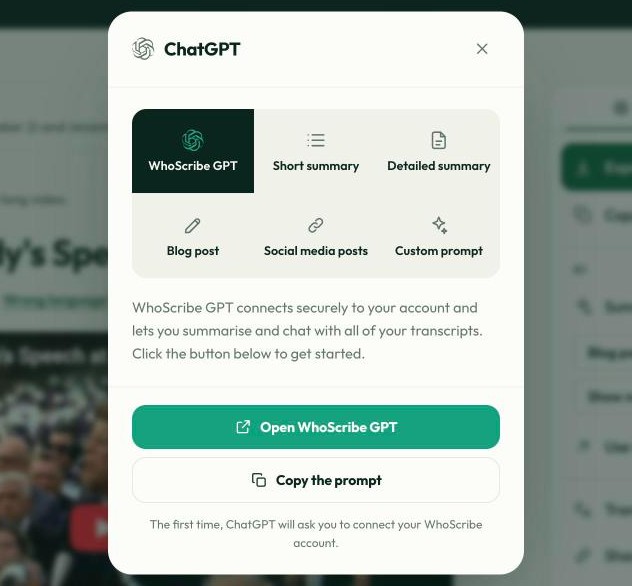
第一次使用时,ChatGPT 会请你关联 WhoScribe 账号。你在我们的授权页面确认一次,设置就完成了。如果你想从那边开始,连接页面上也有同样的选项。
可以问什么
我有哪些文件? ChatGPT 会列出你的转录稿,附上日期、语言和时长,每一份都带有回到 WhoScribe 里该文件的链接。
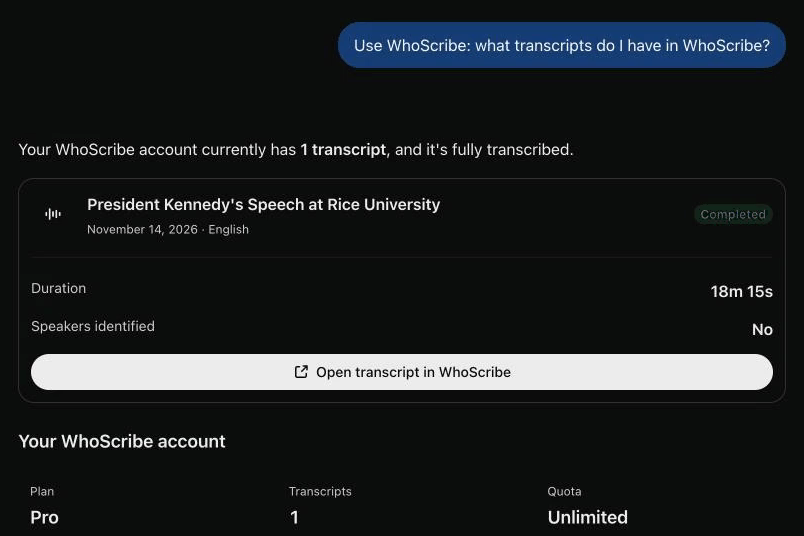
那句话是在哪里说的? 你可以按说过的话来搜。视频里问的是哪段录音里有 "we choose to go to the moon",ChatGPT 只凭这一句就找到了那场演讲。
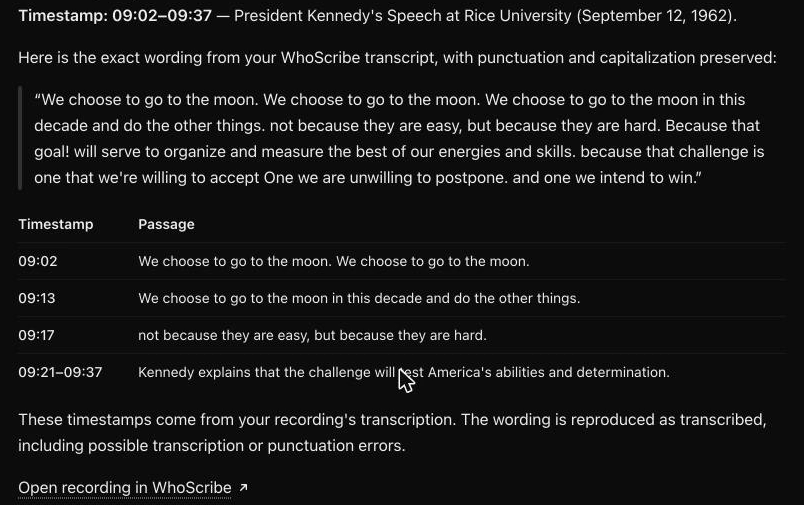
原话是什么,什么时候说的? 让它给出带时间码的引用。回答用的是说话人的原话,带分和秒,你可以跳到录音的那个位置去听。
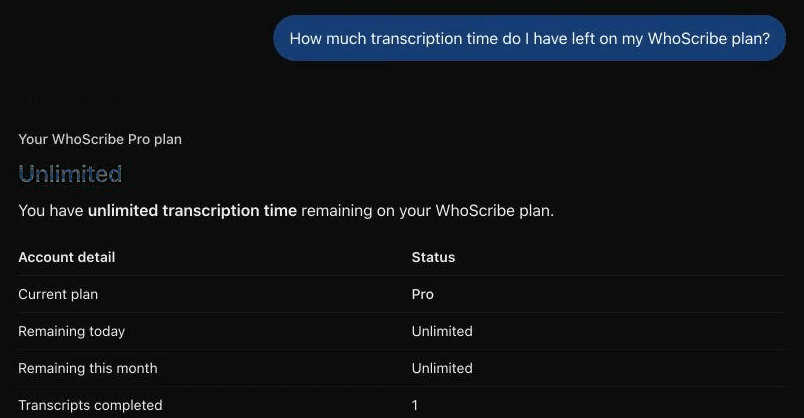
我还剩多少时长? 它也能读取你的套餐和剩余额度。
下面几条指令用在你自己的录音上效果不错:
- 「把周二那通客户电话总结成五条,再告诉我我答应了什么。」
- 「找到我们谈价格的那一段,原样引用出来。」
- 「把这次访谈改写成一篇博客文章,嘉宾说得好的地方保留原话。」
- 「列出本周站会里所有还没解决的问题。」
它能读,仅此而已
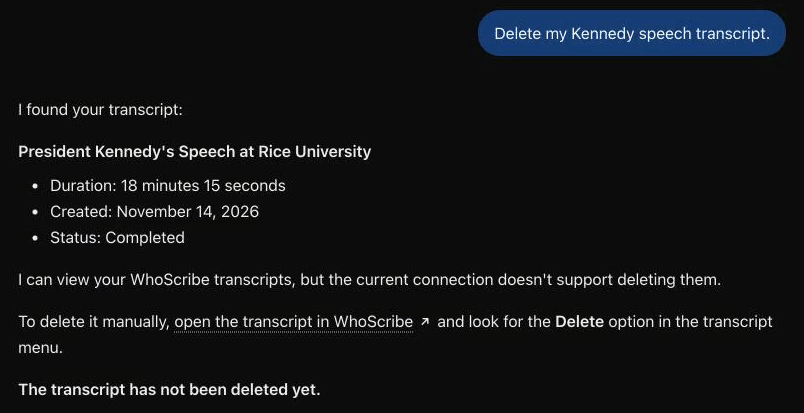
授权页面写明了你授予的是什么:只读权限。已连接的应用可以查找和阅读转录稿,也能看到你的套餐。它不能上传文件,不能修改文字,不能改说话人姓名,也不能删除任何东西。根本不存在允许这些操作的权限级别。
视频最后,我们让 ChatGPT 删除那份转录稿。它找到了文件,说明这个连接不支持删除,然后没有动它。
你连接过的每个应用都列在个人资料里,带有授权日期和最近一次使用时间。撤销访问只要点一下,也不需要改密码。
先引用,再总结
当字句本身要紧时,先让它引用,再让它总结。总结能省时间,但决定和承诺应该以说话人自己的话回来,并带上可以对照录音核实的时间码。
