Używaj swoich transkrypcji w ChatGPT
Połącz konto raz, a potem poproś ChatGPT, by znalazł nagranie, przeczytał je i streścił — bez otwierania pliku i bez wklejania czegokolwiek.

Na tej stronie 4
Wklejanie dwugodzinnej transkrypcji do okna czatu to zły sposób pracy. Tekst przekracza limit kontekstu, gubią się znaczniki czasu, a najpierw i tak trzeba znaleźć właściwy plik.
Jeśli raz połączysz konto WhoScribe z ChatGPT, wklejanie przestaje być potrzebne. ChatGPT przeszukuje Twoje transkrypcje po tytule albo po czymś, co w nich padło, czyta znalezioną i odpowiada na jej podstawie.
Film poniżej to prawdziwa sesja, nagrana za jednym podejściem. Na koncie jest jeden plik: 18-minutowe nagranie przemówienia prezydenta Kennedy'ego na Uniwersytecie Rice'a z 1962 roku.
Dwie minuty, sześć pytań, ani jednego otwartego pliku.
Konfiguracja z dowolnej transkrypcji
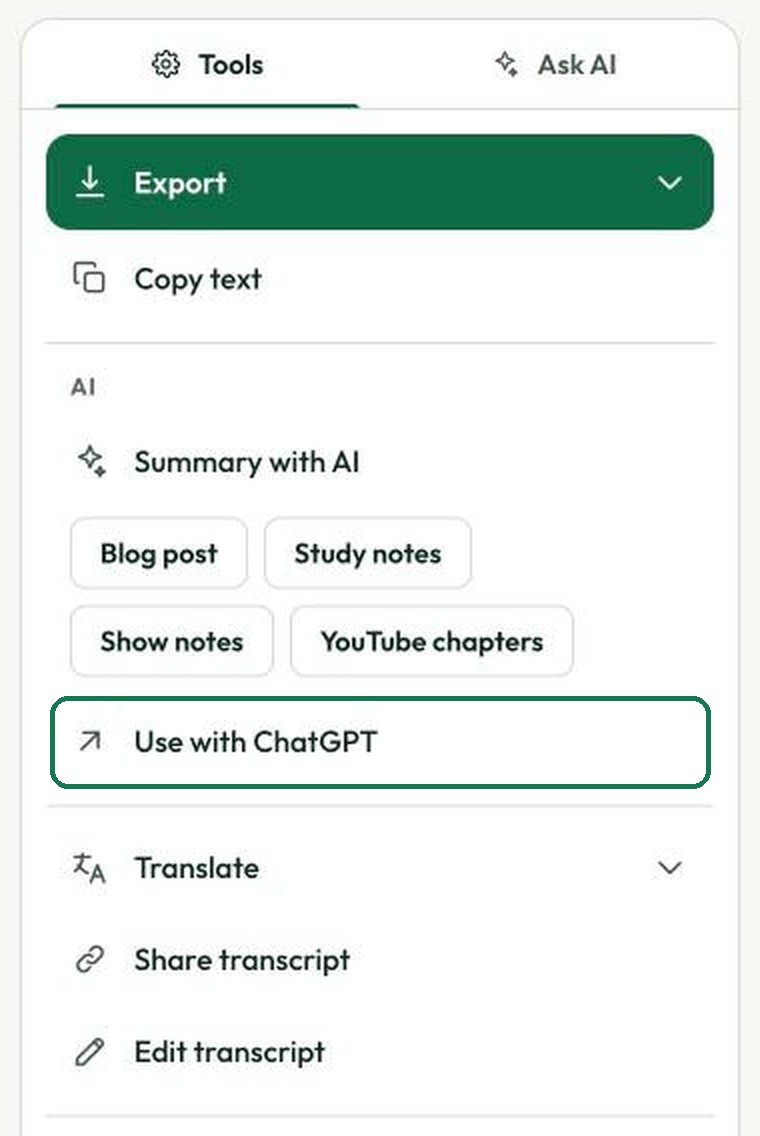
Otwórz jedną ze swoich transkrypcji, będąc zalogowanym. W panelu Narzędzia, w sekcji AI, jest przycisk Użyj z ChatGPT.
Przycisk otwiera małe okno z sześcioma opcjami: WhoScribe GPT, krótkie streszczenie, szczegółowe streszczenie, wpis na blog, posty do mediów społecznościowych oraz pole na własne polecenie. Wybierz jedną i kliknij Otwórz WhoScribe GPT albo skopiuj polecenie i wklej je do czatu, który masz już otwarty.
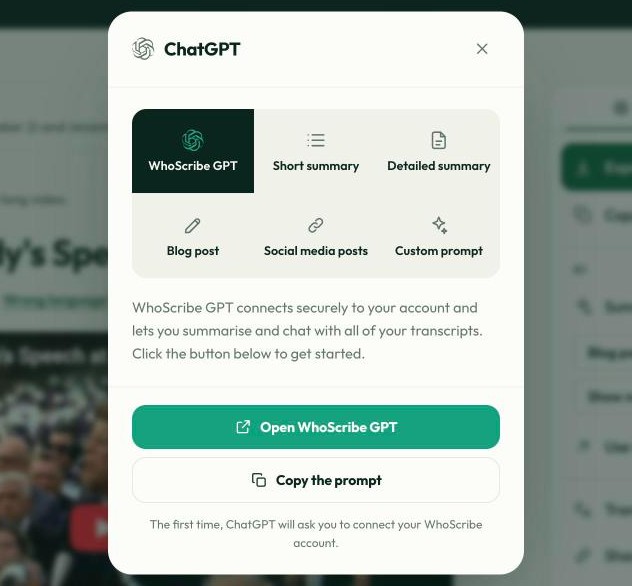
Za pierwszym razem ChatGPT poprosi o powiązanie konta WhoScribe. Zatwierdzasz raz na naszym ekranie zgody i konfiguracja jest gotowa. Na stronie Połącz są te same opcje, jeśli wolisz zacząć stamtąd.
O co możesz pytać
Jakie mam pliki? ChatGPT wypisuje Twoje transkrypcje z datą, językiem i długością, a przy każdej jest link do pliku w WhoScribe.
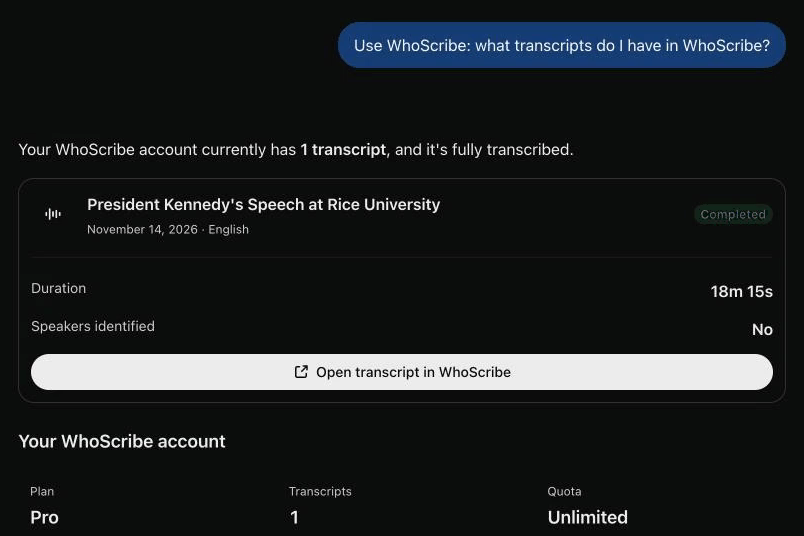
Gdzie ktoś to powiedział? Możesz szukać po tym, co zostało powiedziane. W filmie pytanie brzmi, w którym nagraniu padają słowa „we choose to go to the moon”, i ChatGPT znajduje przemówienie po samym tym zdaniu.
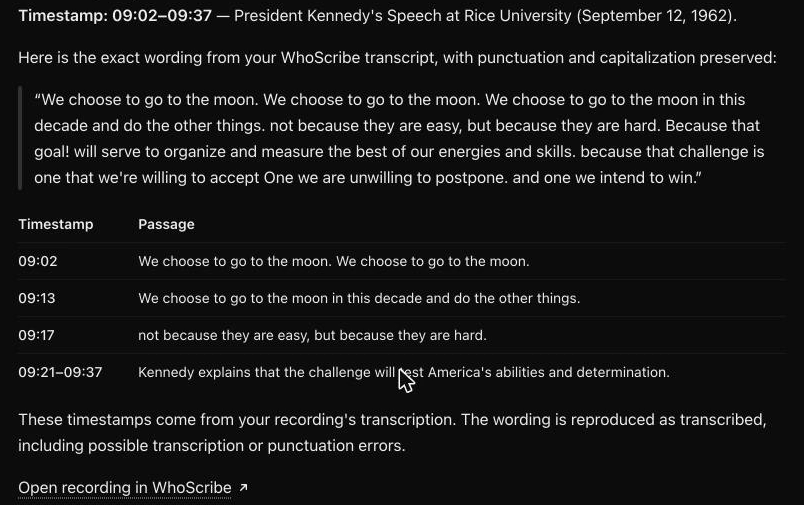
Co dokładnie zostało powiedziane i kiedy? Poproś o cytat ze znacznikiem czasu. Odpowiedź wraca słowami mówcy, z minutą i sekundą, więc możesz przejść do tego miejsca w nagraniu i go posłuchać.
Ile czasu mi zostało? Potrafi też odczytać Twój plan i pozostały limit.
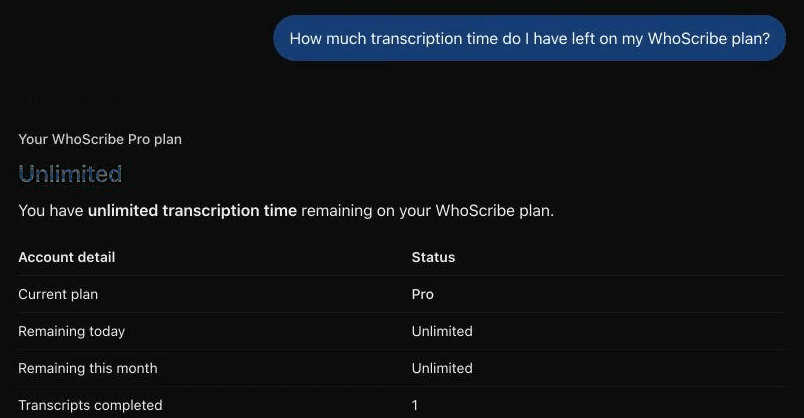
Kilka poleceń, które dobrze sprawdzają się na własnych nagraniach:
- „Streść wtorkową rozmowę z klientem w pięciu punktach, a potem powiedz, co obiecałem.”
- „Znajdź miejsce, gdzie mówiliśmy o cenach, i zacytuj dosłownie.”
- „Zamień wywiad we wpis na blog, zachowując własne sformułowania gościa tam, gdzie są dobre.”
- „Wypisz wszystkie otwarte pytania z tegotygodniowych spotkań.”
Może czytać i nic więcej
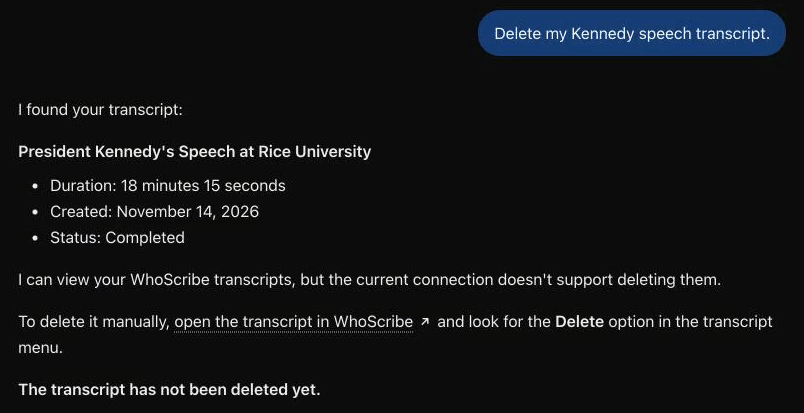
Ekran zgody mówi, co przyznajesz: wyłącznie dostęp do odczytu. Połączona aplikacja może znajdować i czytać transkrypcje oraz widzieć Twój plan. Nie może wgrywać plików, zmieniać tekstu, zmieniać nazw mówców ani niczego usuwać. Nie istnieje poziom uprawnień, który by na to pozwalał.
Na końcu filmu prosimy ChatGPT o usunięcie transkrypcji. Znajduje plik, odpowiada, że połączenie nie obsługuje usuwania, i zostawia go w spokoju.
Każda połączona aplikacja jest widoczna w Twoim profilu, razem z datą autoryzacji i datą ostatniego użycia. Odebranie dostępu to jedno kliknięcie i nie wymaga zmiany hasła.
Najpierw cytat, potem streszczenie
Gdy liczą się słowa, poproś o cytat, zanim poprosisz o streszczenie. Streszczenie oszczędza czas, ale decyzja albo obietnica powinny wrócić słowami samego mówcy, ze znacznikiem czasu, który możesz sprawdzić w nagraniu.
Wypróbuj
Korzystaj ze swoich transkrypcji w ChatGPT
Połącz konto raz, a potem wyszukuj, czytaj i streszczaj swoje transkrypcje w czacie.
- Ponad 90 języków
- Pliki do 10 godzin
- Web, iOS, Android, Chrome
