Usa tus transcripciones dentro de ChatGPT
Conecta la cuenta una vez y pide a ChatGPT que encuentre una grabación, la lea y la resuma, sin abrir un archivo ni pegar nada.

En esta página 4
Pegar una transcripción de dos horas en una ventana de chat es un mal flujo de trabajo. Supera el límite de contexto, se pierden las marcas de tiempo y antes tienes que encontrar el archivo correcto.
Si conectas una vez tu cuenta de WhoScribe con ChatGPT, te ahorras el pegado. ChatGPT busca tus transcripciones por título o por algo dicho dentro de ellas, lee la que encuentra y responde a partir de ella.
El vídeo de abajo es una sesión real, grabada en una sola toma. La cuenta tiene un único archivo: una grabación de 18 minutos del discurso que el presidente Kennedy dio en 1962 en la Universidad Rice.
Dos minutos, seis preguntas, ningún archivo abierto.
Configúralo desde cualquier transcripción
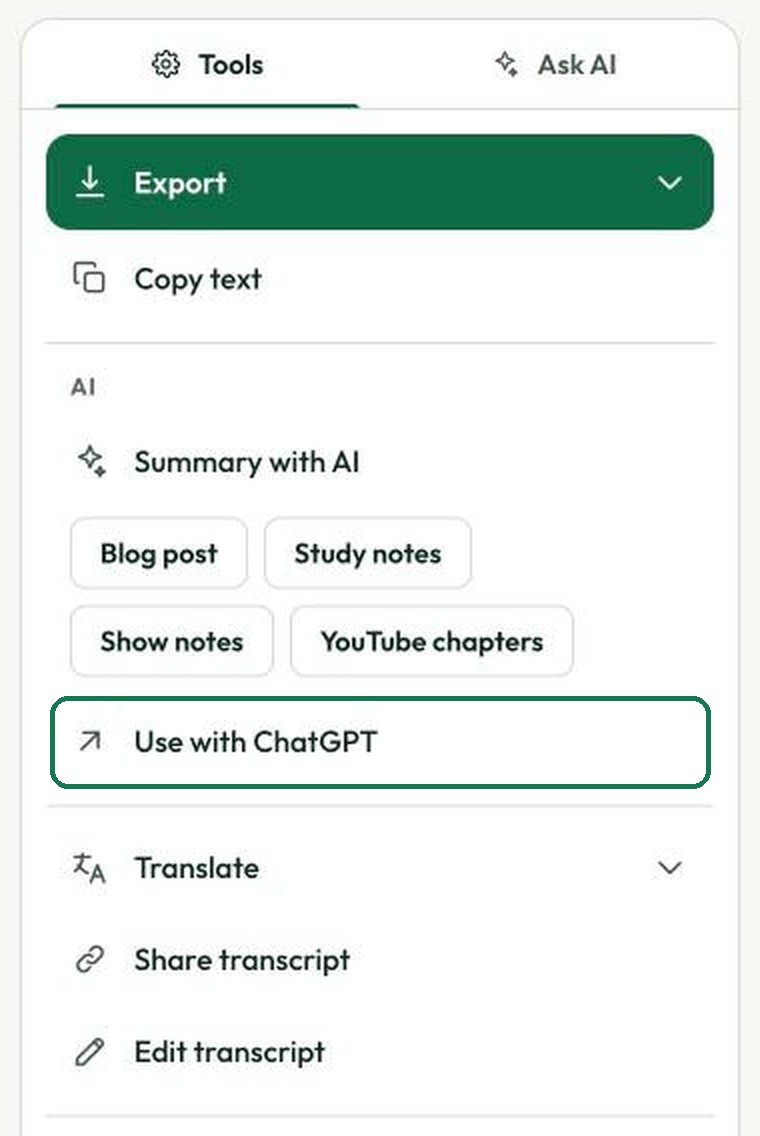
Abre una de tus transcripciones con la sesión iniciada. En el panel Herramientas, en el apartado IA, hay un botón Usar con ChatGPT.
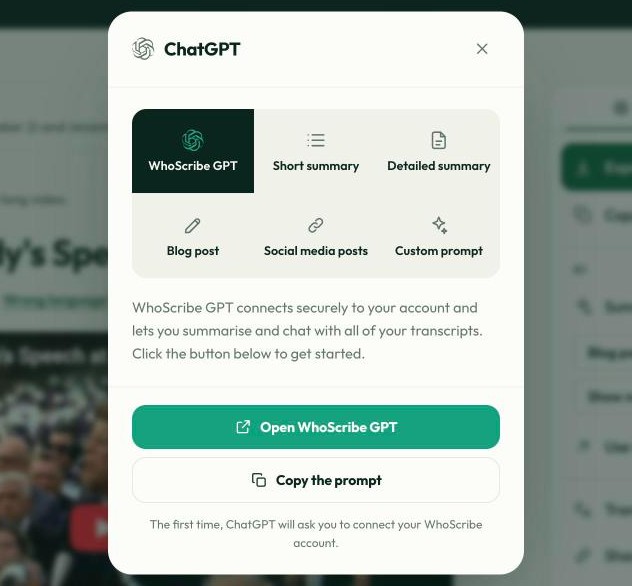
El botón abre una ventana pequeña con seis opciones: WhoScribe GPT, resumen breve, resumen detallado, entrada de blog, publicaciones para redes y un campo para tu propia instrucción. Elige una y pulsa Abrir WhoScribe GPT, o copia la instrucción y pégala en un chat que ya tengas abierto.
La primera vez, ChatGPT te pide vincular tu cuenta de WhoScribe. Apruebas una vez en nuestra pantalla de consentimiento y la configuración queda hecha. La página Conectar tiene las mismas opciones si prefieres empezar desde ahí.
Qué puedes preguntar
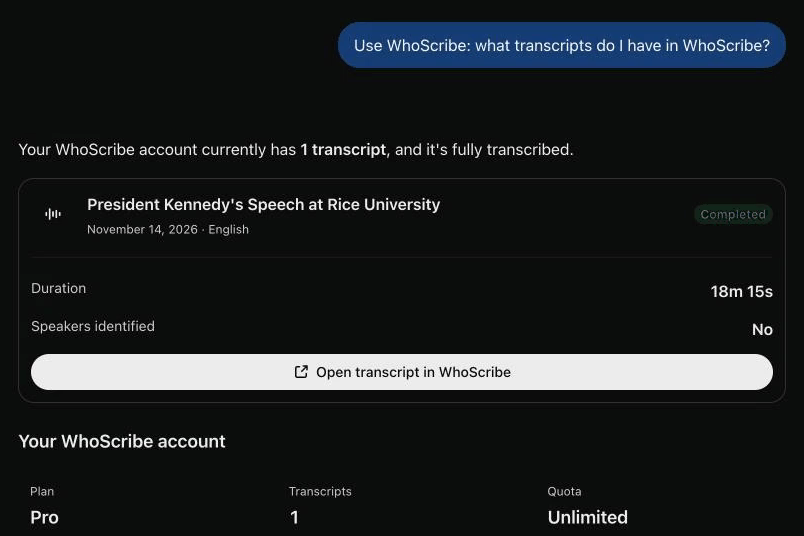
¿Qué archivos tengo? ChatGPT lista tus transcripciones con fecha, idioma y duración, y cada una enlaza al archivo en WhoScribe.
¿Dónde dijo alguien eso? Puedes buscar por lo que se dijo. En el vídeo, la pregunta es qué grabación contiene «we choose to go to the moon», y ChatGPT encuentra el discurso solo con esa frase.
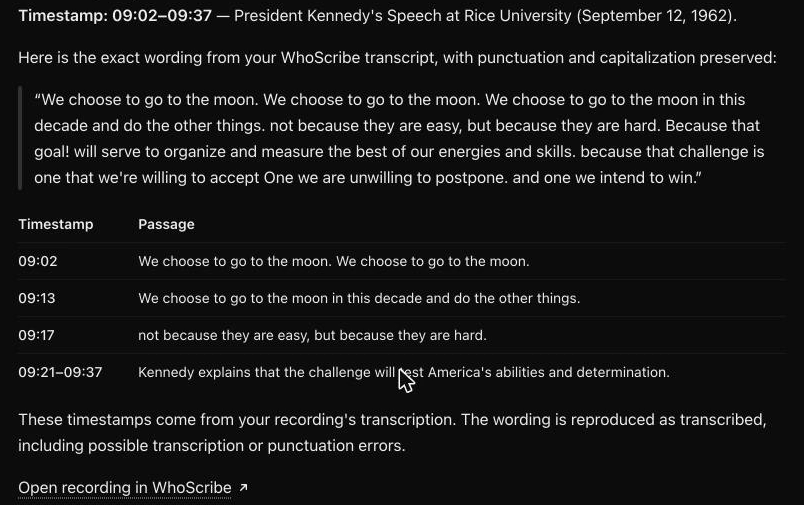
¿Qué se dijo exactamente y cuándo? Pide una cita con la marca de tiempo. La respuesta llega con las palabras de quien habla, con el minuto y el segundo, para que puedas ir a ese punto de la grabación y escucharlo.
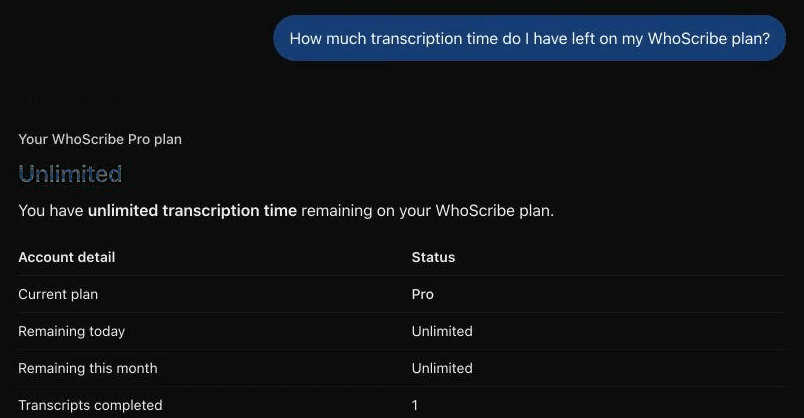
¿Cuánto tiempo me queda? También puede leer tu plan y la cuota que te queda.
Algunas instrucciones que funcionan bien con tus propias grabaciones:
- «Resume la llamada con el cliente del martes en cinco puntos y luego dime qué prometí.»
- «Busca dónde hablamos de precios y cítalo literalmente.»
- «Convierte la entrevista en una entrada de blog, manteniendo las palabras del invitado donde sean buenas.»
- «Lista todas las preguntas abiertas de las reuniones diarias de esta semana.»
Puede leer, y nada más
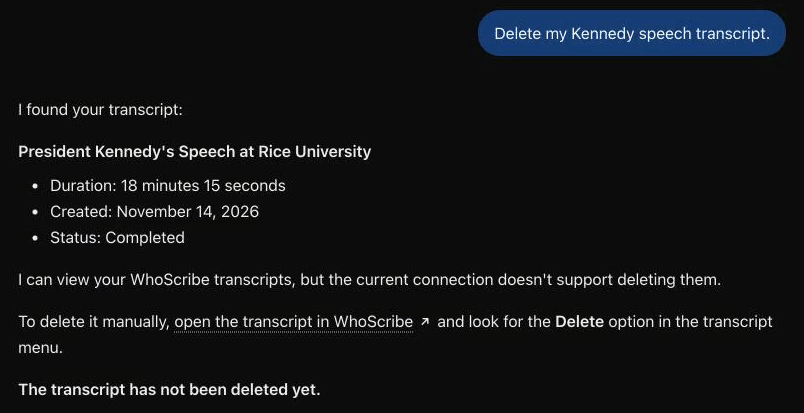
La pantalla de consentimiento dice qué estás concediendo: acceso solo de lectura. Una aplicación conectada puede encontrar y leer transcripciones y ver tu plan. No puede subir archivos, editar texto, renombrar hablantes ni borrar nada. No existe un nivel de permiso que se lo permita.
Al final del vídeo le pedimos a ChatGPT que borre la transcripción. Encuentra el archivo, dice que la conexión no admite el borrado y lo deja como está.
Todas las aplicaciones que has conectado aparecen en tu perfil, con la fecha en que las autorizaste y la última vez que se usaron. Quitar el acceso es un clic y no exige cambiar la contraseña.
Primero la cita, después el resumen
Cuando las palabras importan, pide una cita antes de pedir un resumen. Un resumen ahorra tiempo, pero una decisión o una promesa deben volver con las palabras de quien las dijo, con una marca de tiempo que puedas comprobar en la grabación.
Pruébalo
Usa tus transcripciones dentro de ChatGPT
Conecta tu cuenta una vez y después busca, lee y resume tus transcripciones en el chat.
- Más de 90 idiomas
- Archivos de hasta 10 horas
- Web, iOS, Android, Chrome
